最近の更新

ラベル VMware Server の投稿を表示しています。 すべての投稿を表示

2012年7月7日土曜日

VMWareServer2.0.2の仮想サーバコピー後のインターフェースのMACアドレスの変更方法

【目的】
VMWareServer2.0.2の仮想サーバコピー後、インターフェースのMACアドレスを変更します。


【手順1】
1.「VMwareServer2.0.2の仮想サーバのコピー方法」の手順で仮想サーバをコピー後は以下の様に、インターフェースのMACアドレスがコピー前のものとなっています。


【手順2】
1.以下の様にインターフェースのMACアドレスを修正します。


【手順3】
1.以下の様に無事にインターフェースが起動すれば成功です。


以上です。

VMWareServer2.0.2の仮想サーバが起動しない場合の確認方法

【目的】
VMwareServer2.0.2の仮想サーバが起動しない場合の確認仕方を説明します。


【手順1】
1.「VMWareServer2.0.2の仮想サーバのログの確認方法」の手順でログを確認します。


【手順2】
1.「vmware.log」に以下のようなエラーが記載されていました。
VCPU 0 RunVM failed: -2.


【結論】
おそらく、VMwareの仮想サーバを起動させる前に、Windows Virtual PCの仮想サーバを動かしていたので、VCPU(おそらく仮想CPU)が使用できなったので起動できなかったものと思います。

Windowsを再起動すると無事にVMwareの仮想サーバーは起動しました。


以上です。

VMWareServer2.0.2の仮想サーバのログの確認方法

【目的】
VMwareServer2.0.2の仮想サーバのログの確認します。


【手順1】
1.「C:\Virtual Machines」(VMwareのデフォルトの保存先ディレクトリ)を開きます。
2.「仮想サーバ」のディレクトリを開きます。


【手順2】
1.「vmware.log」が現在のログになります。
2.仮想サーバを起動に開こうとすると以下の様になります。


【手順3】
1.以下の様にログが見れれば成功です。


以上です。

2012年6月6日水曜日

VMwareServer2.0.2の管理ページのConsoleをIE(32ビット)で動かす方法

【目的】
VMwareServer2.0.2の管理ページのConsoleを動かしますが、IE(32ビット)の保護モードを無効にして設定で動かしました。


【手順1】
1.「VMwareServer2.0.2のRemote Console Plug-inのインストール方法」の手順に従って、VMware Remote Console Plug-inをインストールしておく。
2.ウィンドウズのメニューから「Internet Explore」32ビット版を起動。


【手順2】
1.IEのウィンドウの下の「保護モード:有効」をダブルクリック。


【手順3】
1.事前に「VMwareServer2.0.2の管理ページのConsoleがIE(32ビット)で動かない」の手順に従って、信頼済みサイトに設定している場合は、信頼済みサイトの設定を削除しておく。
2.「保護モードを有効にする(Internet Explorerの再起動が必要)。」のチェックを外す。
3.「OK」ボタンをクリック。


【手順4】
1.「OK」ボタンをクリック。


【手順5】
1.IEを閉じて再起動します。


【手順6】
1.再起動後のIEのウィンドウの下の「保護モード:無効」となっています。


【手順7】
1.
2.InventoryからConsoleを開きたい仮想サーバをクリックし選択。
3.右のウィンドウのタブから「Console」をクリック。
4.右のウィンドウをクリック。


【手順8】
1.Remote Consoleが起動します。


【手順9】
1.無事に仮想サーバに接続されれば成功です。


【結論】
VMware Remote Console Plug-inが32ビット版のみしか提供されていない為、IE(32ビット)からは起動する為に保護モードを無効にする必要があると思います。


以上です。

VMwareServer2.0.2の管理ページのConsoleがIE(32ビット)で動かない

【目的】
VMwareServer2.0.2の管理ページのConsoleを動かしますが、IE(32ビット)の初期の設定では動きませんでした。


【手順1】
1.「VMwareServer2.0.2のRemote Console Plug-inのインストール方法」の手順に従って、VMware Remote Console Plug-inをインストールしておく。
2.ウィンドウズのメニューから「Internet Explore」32ビット版を起動。


【手順2】
1.VMwareServer2.0.2の管理ページを開きます。
2.証明書のエラーが出ますが「このサイトの閲覧を続行する(推奨されません)」をクリック。


【手順3】
1.「Login Name:」にウィンドウズのログイン名を入力。
2.「Password:」にウィンドウズのログイン名のパスワードを入力。
3.「Log In」ボタンをクリック。


【手順4】
1.InventoryからConsoleを開きたい仮想サーバをクリックし選択。
2.右のウィンドウのタブから「Console」をクリック。
3.右のウィンドウをクリック。


【手順5】
1.以下の様なエラーメッセージが表示される。
2.「Close」ボタンをクリック。


【手順6】
1.IEのウィンドウの下の「保護モード:有効」をダブルクリック。


【手順7】
1.「セキュリティ設定を表示または変更するゾーンを選択してください。」は「信頼済みサイト」を選択。
2.「サイト」ボタンをクリック。


【手順8】
1.「追加」ボタンをクリック。


【手順9】
1.「閉じる」ボタンをクリック。


【手順10】
1.IEのウィンドウの下に「信頼済みサイト」が表示されている。
2.右のウィンドウをクリック。


【手順11】
1.以下の様なエラーメッセージが表示される。
2.「Close」ボタンをクリック。 


【結論】
VMware Remote Console Plug-inが32ビット版のみしか提供されていない為、IE(32ビット)からは起動する為に信頼済みサイトに登録するがうまく表示されません。


以上です。
VMwareServer2.0.2の管理ページのConsoleがIE(64ビット)で動かない

【目的】
VMwareServer2.0.2の管理ページのConsoleを動かしますが、IE(64ビット)では動きませんでした。


【手順1】
1.「VMwareServer2.0.2のRemote Console Plug-inのインストール方法」の手順に従って、VMware Remote Console Plug-inをインストールしておく。
2.ウィンドウズのメニューから「Internet Explore(64ビット)」を起動。


【手順2】
1.VMwareServer2.0.2の管理ページを開きます。
2.証明書のエラーが出ますが「このサイトの閲覧を続行する(推奨されません)」をクリック。


【手順3】
1.「Login Name:」にウィンドウズのログイン名を入力。
2.「Password:」にウィンドウズのログイン名のパスワードを入力。
3.「Log In」ボタンをクリック。


【手順4】
1.InventoryからConsoleを開きたい仮想サーバをクリックし選択。
2.右のウィンドウのタブから「Console」をクリック。


【結論】
VMware Remote Console Plug-inが32ビット版のみしか提供されていない為、IE(64ビット)からは起動できないと思います。


以上です。

2012年6月2日土曜日

VMwareServer2.0.2の仮想サーバのコピー方法

【目的】
VMwareServer2.0.2の仮想サーバをコピーします。


【手順1】
1.VMwareの仮想サーバの保存先のディレクトリを開きます。
2.コピー元の仮想サーバのディレクトリを選択し、右クリックから「コピー」を選択。


【手順2】
1.「貼り付け」を選択。


【手順3】
1.コピーが完了するのを待ちます。


【手順4】
1.コピー後のディレクトリ名を変更します。


【手順5】
1.「SL-6.2-Jenkins」(任意)と変更しました。


【手順6】
1.「VMwareServer2.0.2の管理ページの起動方法」の手順で、管理画面を起動。
2.「VMwareServer2.0.2の仮想サーバをお気に入りへ追加する方法」の手順で、コピーした仮想サーバを追加します。
3.仮想サーバ名はコピー元のままですので、「VMwareServer2.0.2の仮想サーバ名を変更する方法」の手順で、仮想サーバ名を変更。
4.「VMwareServer2.0.2の仮想サーバの起動方法」の手順で、仮想サーバを起動。
5.以下の様に、右上に確認が表示されるので「I_copied it」を選択。
6.「OK」ボタンをクリック。
7.「VMwareServer2.0.2の仮想サーバの起動方法」で仮想サーバを起動。


【手順7】
1.以下の様に、仮想サーバが起動すれば成功です。


以上です。

VMwareServer2.0.2のWindows7でのブリッジ接続を早くする方法

【目的】
Windows7でVMwareServer2.0.2のブリッジ接続するように仮想サーバを設定している場合、SCPなどのファイル転送の速度が遅くなるのでそれを改善します。


【手順1】
1.「コマンドプロンプトの起動方法」でコマンドプロンプトを起動。
2.以下のコマンドを入力。
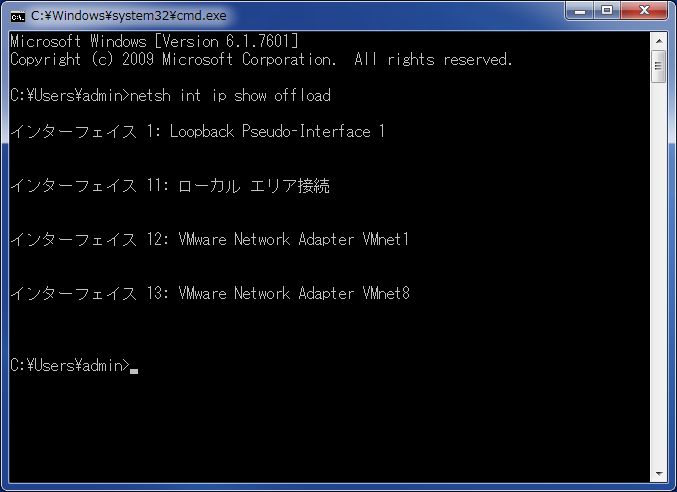
>netsh int ip show offload
3.以下のように「offload」がサポートされていると遅くなる可能性があります。


【手順2】
1.コマンドプロンプトの管理者としての起動方法」でコマンドプロンプトを起動。
2.以下のコマンドを入力。
>netsh int ip set global taskoffload=disabled
3.「OK」と出力されれば成功。
4.Windowsを再起動します。


【手順3】
1.コマンドプロンプトの起動方法」でコマンドプロンプトを起動。
2.以下のコマンドを入力。
>netsh int ip show offload
3.以下のように「offload」が出力されなければ成功です。


以上です。

2012年5月30日水曜日

VMWareServer2.0.2のNetwork AdapterのMACアドレスの変更方法

【目的】
VMWareServer2.0.2の仮想サーバのNetwork AdapterのMACアドレスの変更します。


【手順1】
1.「VMwareServer2.0.2の管理ページの起動方法」の手順でVMwareの管理画面を起動。
2.名前を変更したい仮想サーバーを選択。
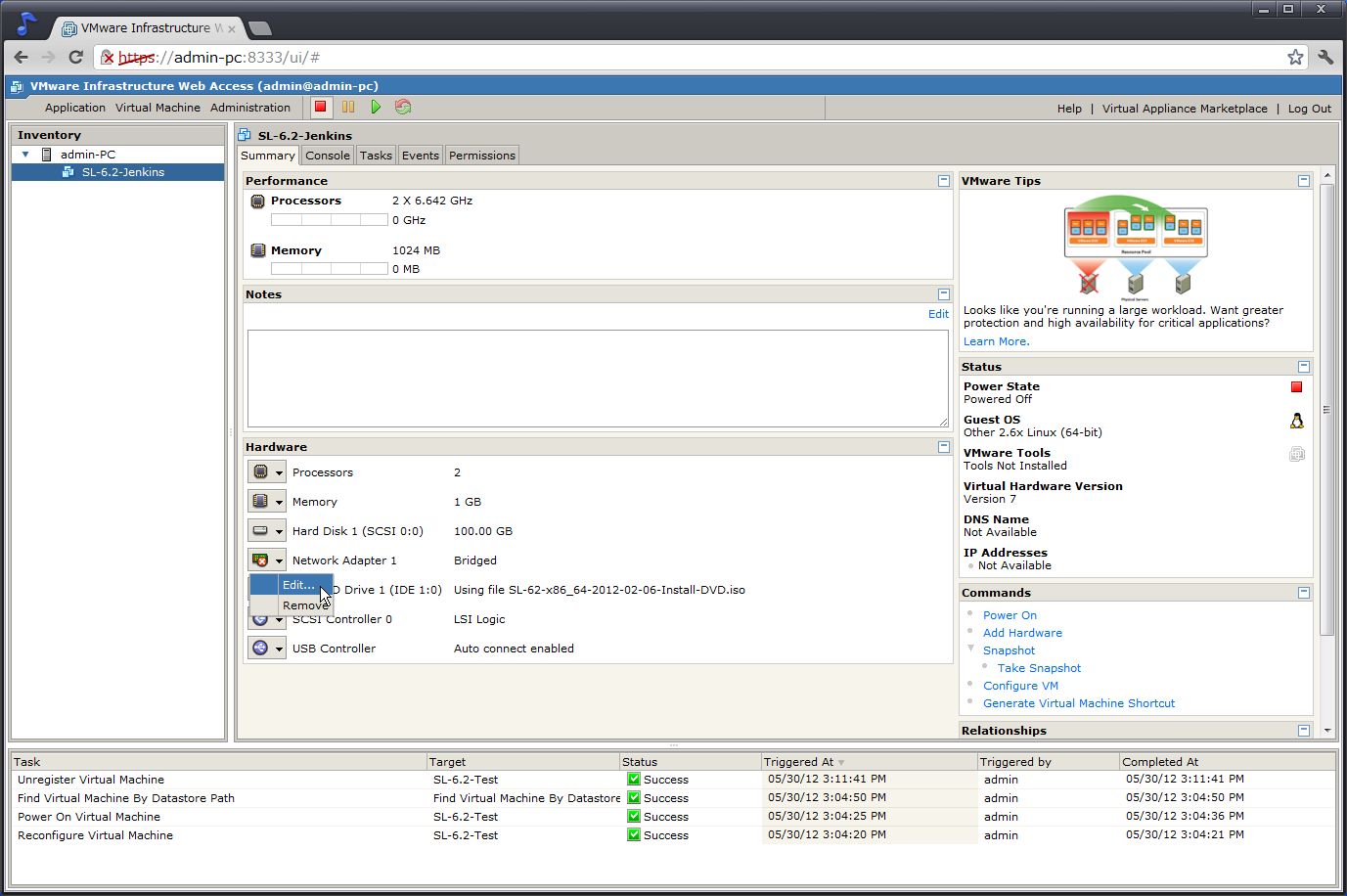
3.「Hardware」から「Network Adapter」をクリックし「Edit」を選択。


【手順2】
1.「MAC Address」の「Manual」を選択。
2.「MAC Address」に「00:50:56:00:00:01」と入力。
3.「OK」ボタンをクリック。
※手動で設定するMACアドレスの範囲は「00:50:56:00:00:01」~「00:50:56:3F:FF:FF」との事。


【手順3】
1.「VMWareServer2.0.2の仮想サーバの起動方法」の手順で仮想サーバを起動します。
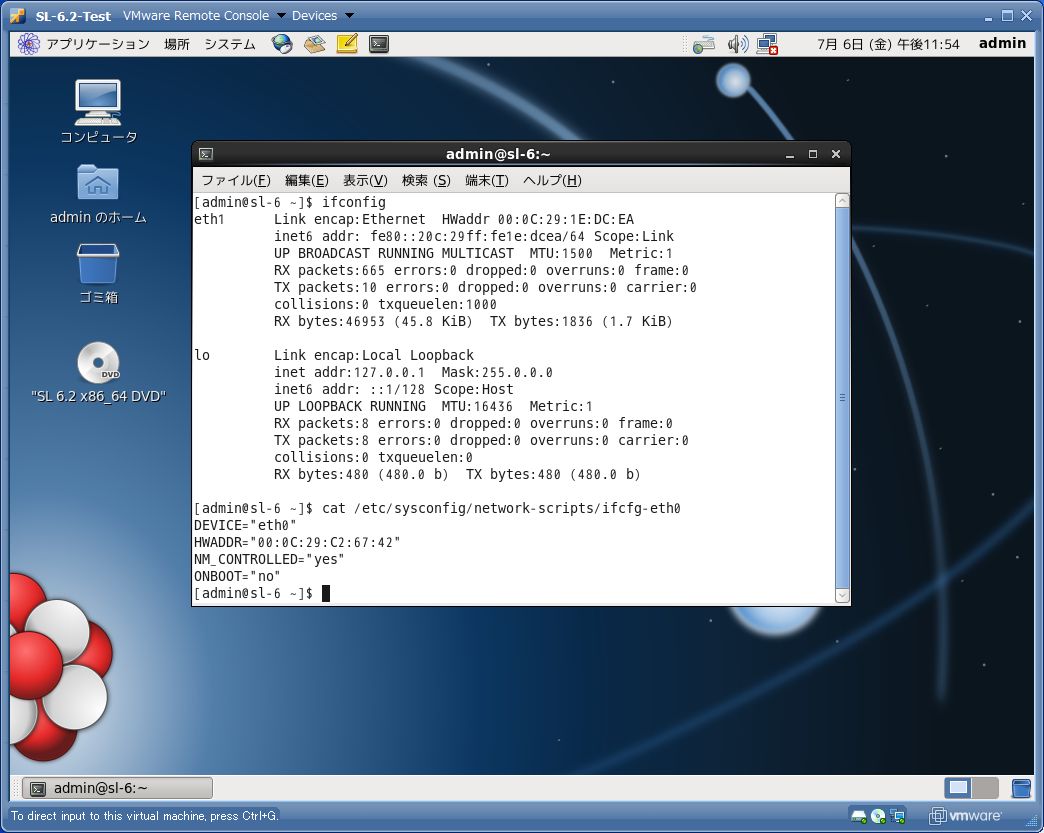
2.コンソールを起動し、「ifconfig」コマンドで、MACアドレス(HWaddr)を確認し、設定したMACアドレスになっていれば成功です。


以上です。

2012年5月28日月曜日

VMwareServer2.0.2の仮想サーバ名を変更する方法

【目的】
VMwareServer2.0.2の仮想サーバ名を変更します。


【手順1】
1.「VMwareServer2.0.2の管理ページの起動方法」の手順でVMwareの管理画面を起動。
2.名前を変更したい仮想サーバーを選択。
3.「Commands」から「Configure VM」を選択。


【手順2】
1.「Virtual Machine Name」に「SL-6.2-Jenkins」(任意)と入力。
2.「OK」ボタンをクリック。


【手順3】
1.以下の様に、仮想サーバ名が修正されれば成功です。


以上です。

VMwareServer2.0.2の仮想サーバをお気に入りへ追加する方法

【目的】
VMwareServer2.0.2の仮想サーバをお気に入へ追加します。


【手順1】
1.「VMwareServer2.0.2の管理ページの起動方法」の手順でVMwareの管理画面を起動。
2.メニューバーから「Virtual Machine」⇒「Add Virtual Machine to Inventory」を選択。


【手順2】
1.「Inventory」から選択したい仮想サーバーのディレクトリを選択。
2.「OK」ボタンをクリック。


【手順3】
1.以下の様に「Inventory」に仮想サーバが追加されれば成功です。


以上です。

関連記事