最近の更新

ラベル Eclipse の投稿を表示しています。 すべての投稿を表示

2016年11月17日木曜日

Groovyクラスの実行方法

【目的】
EclipseでGroovyクラスを実行します。


【準備】
1.『Eclipse 4.5 Mars Pleiades All in One(Java Full 64bit)のインストール方法』の手順で、に『Eclipse 4.5 Mars』をインストールしておきます。
2.『Groovyプラグインのインストール方法』の手順で、に『Groovyプラグイン』をインストールしておきます。
3.『Groovyプロジェクトの作成方法』の手順で、に『Groovyプロジェクト』を作成しておきます。


【手順1】
1.実行したい『Gorrvyクラス』を選択。
2.右クリックから『実行』⇒『Groovy Script』を選択。


【手順2】
1.以下の様に実行されれば成功です。


以上です。

Groovyクラスの作成方法

【目的】
EclipseでGroovyクラスを作成します。


【準備】
1.『Eclipse 4.5 Mars Pleiades All in One(Java Full 64bit)のインストール方法』の手順で、に『Eclipse 4.5 Mars』をインストールしておきます。
2.『Groovyプラグインのインストール方法』の手順で、に『Groovyプラグイン』をインストールしておきます。
3.『Groovyプロジェクトの作成方法』の手順で、に『Groovyプロジェクト』を作成しておきます。


【手順1】
1.『Groovyクラス』を作成するプロジェクトの『src』ディレクトリを選択。
2.右クリックから『新規』⇒『その他』を選択。


【手順2】
1.『Groovy』⇒『Groovy Class』を選択。
2.『次へ』ボタンをクリック。


【手順3】
1.『名前』に『Main』と入力。
2.『完了』ボタンをクリック。


【手順4】
1.以下の様に『Main.groovy』が作成されれば成功です。


以上です。

Groovyプロジェクトの作成方法

【目的】
EclipseでGroovyプロジェクト作成します。


【準備】
1.『Eclipse 4.5 Mars Pleiades All in One(Java Full 64bit)のインストール方法』の手順で、に『Eclipse 4.5 Mars』をインストールしておきます。
2.『Groovyプラグインのインストール方法』の手順で、に『Groovyプラグイン』をインストールしておきます。


【手順1】
1.Eclipseを起動します。
2.メニューから『ファイル』⇒『新規』⇒『プロジェクト』を選択。


【手順2】
1.『Groovy』⇒『Groovy Project』を選択。
2.『次へ』ボタンをクリック。


【手順3】
1.『プロジェクト名』に『GroovySample001-HelloWorld』と入力。
2.『完了』ボタンをクリック。


【手順4】
1.以下の様にプロジェクトが作成されれば成功です。


以上です。
Groovyプラグインのインストール方法

【目的】
Groovyで開発を行うため開発環境を準備します。


【準備】
1.『Eclipse 4.5 Mars Pleiades All in One(Java Full 64bit)のインストール方法』の手順で、に『Eclipse 4.5 Mars』をインストールしておきます。


【手順1】
1.Eclipseを起動します。
2.メニューから『ヘルプ』⇒『新規ソフトウェアのインストール』を選択。


【手順2】
1.『追加』ボタンをクリック。


【手順3】
1.『名前』に『Groovy-Eclipse』と入力。
2.『ロケーション』に『http://dist.springsource.org/snapshot/GRECLIPSE/e4.5/』と入力。
3.『OK』ボタンをクリック。


【手順4】
1.『Extra Groovy compilers(オプション)』と『Groovy-Eclipse(必須)』にチェックを入れる。
2.『次へ』ボタンをクリック。


【手順5】
1.『完了』ボタンをクリック。


【手順6】
1.ライセンスを確認します。
2.『使用条件の条項に同意します』を選択。
3.『完了』ボタンをクリック。


【手順7】
1.インストールが完了するのを待ちます。


【手順8】
1.『今すぐ再起動』ボタンをクリック。


【手順9】
1.再起動後に以下の様に起動されれば成功です。


以上です。

2016年9月13日火曜日

動的Webプロジェクト(version3.1)の作成方法

【目的】
動的Webプロジェクト(version3.1)を作成します。


【準備】
1.『Eclipse 4.5 Mars Pleiades All in One(Java Full 64bit)のインストール方法』の手順でインストールしておきます。
2.『Apache Tomcat8.0.37のインストール(解凍)方法』の手順でインストールしておきます。
3.『サーバー・ランタイムの設定(Tomcat8)』の手順で設定しておきます。


【手順1】
1.メニューの『ファイル』⇒『新規』⇒『プロジェクト』を選択。


【手順2】
1.『Web』⇒『動的Webプロジェクト』を選択。
2.『次へ』ボタンをクリック。


【手順3】
1.『プロジェクト名』に『Servlet3.0-AsyncServlet001』(任意)と入力。
2.『ターゲット・ランタイム』は『Apache Tomcat v8.0』を選択。
3.『動的webモジュールバージョン』は『3.1』を選択。
4.『構成』は『Apache Tomcat v8.0 デフォルト構成』を選択。
5.『次へ』ボタンをクリック。


【手順4】
1.『次へ』ボタンをクリック。


【手順5】
1.『web.xmlデプロイメント記述子の生成』を選択。
2.『次へ』ボタンをクリック。


【手順6】
1.以下の様に、動的プロジェクトが作成されれば成功です。


以上です。
2016年9月9日金曜日

サーバー・ランタイムの開始時間のタイムアウトの時間を延ばす方法(Tomcat)

【目的】
EclipseでTomcatのサーバー・ランタイムの開始時間のタイムアウトの設定を伸ばします。


【手順1】
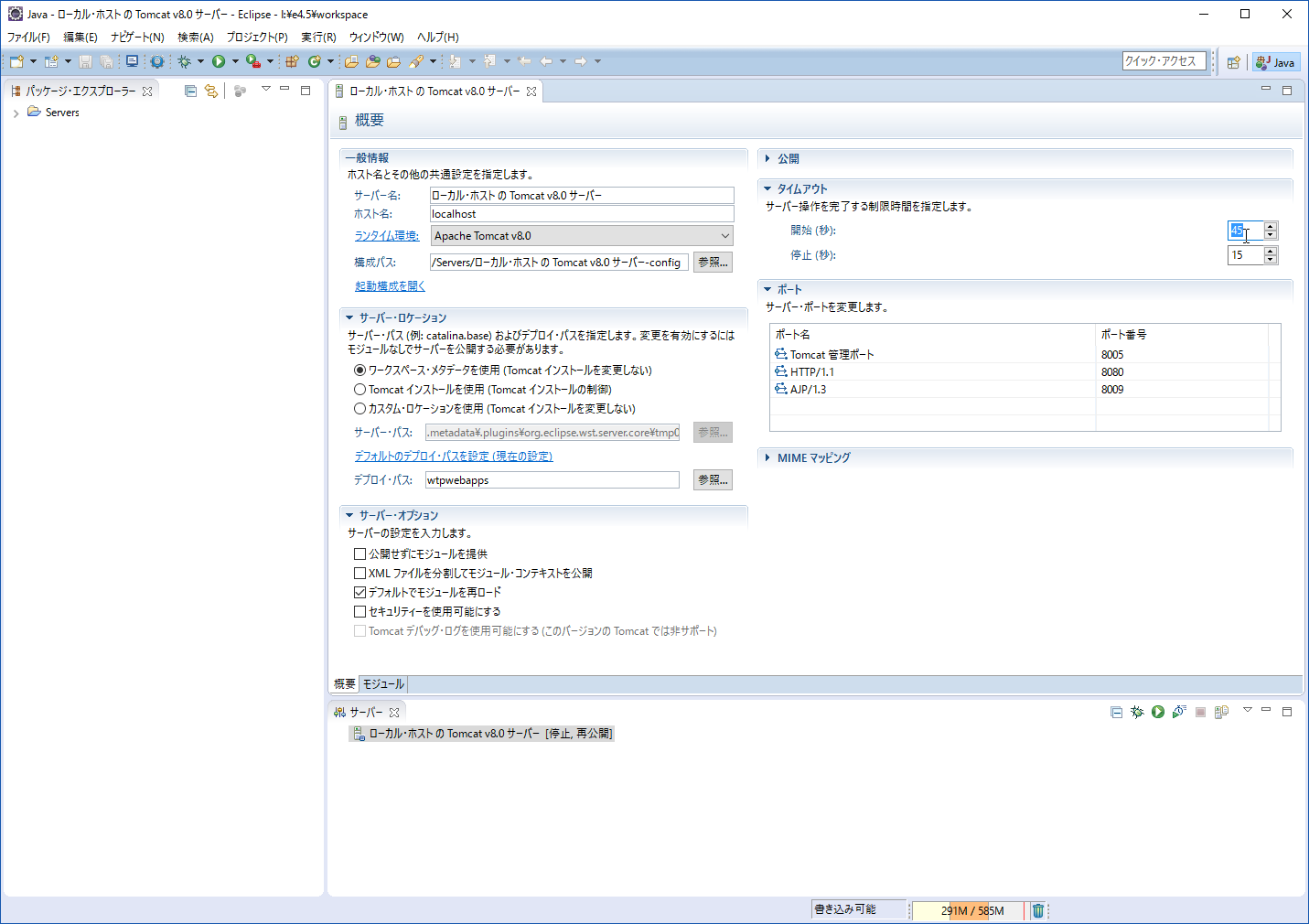
1.『サーバー』ビューからTomcatの設定をダブルクリック。


【手順2】
1.『タイムアウト』をクリック。


【手順3】
1.『開始』の秒数を変更。


【手順4】
1.『Ctrl+S』で設定を保存すれば完了です。


以上です。

サーバー・ランタイムの設定(Tomcat8)

【目的】
Eclipseでサーバー・ランタイムにTomcat8を設定します。
※Eclipse MARSで設定しています。


【準備】
1.『Apache Tomcat8.0.37のインストール(解凍)方法』の手順で、Tomcat8をインストールしておきます。


【手順1】
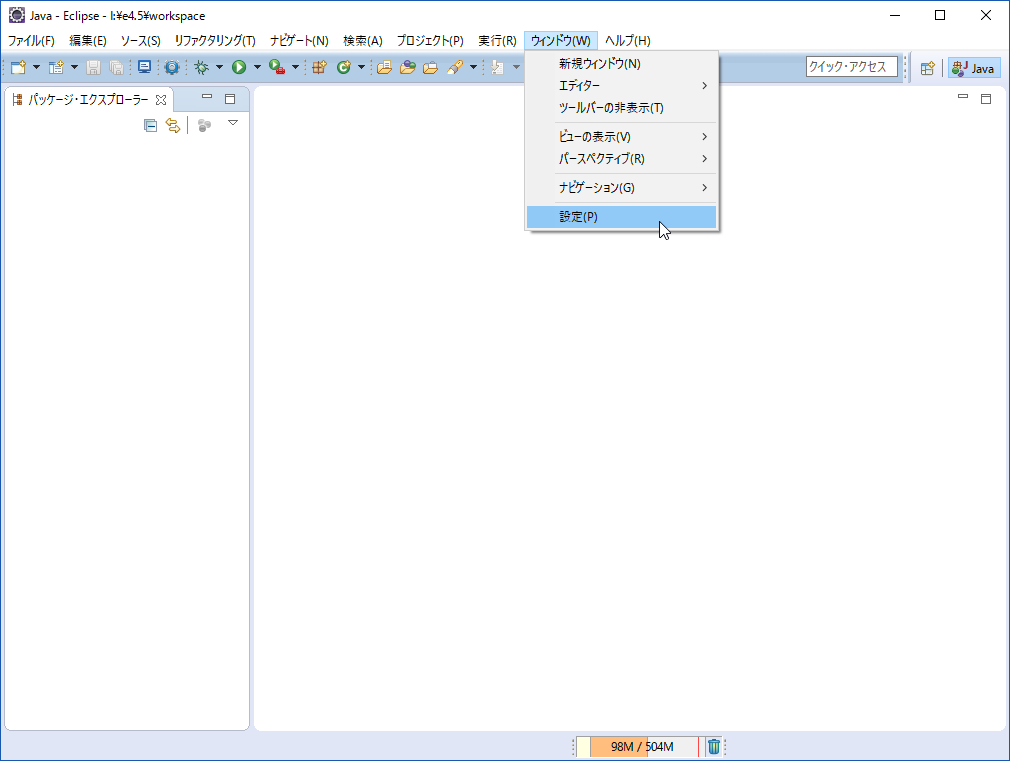
1.Eclipseを起動します。
2.メニューから『ウィンドウ』⇒『設定』を選択。


【手順2】
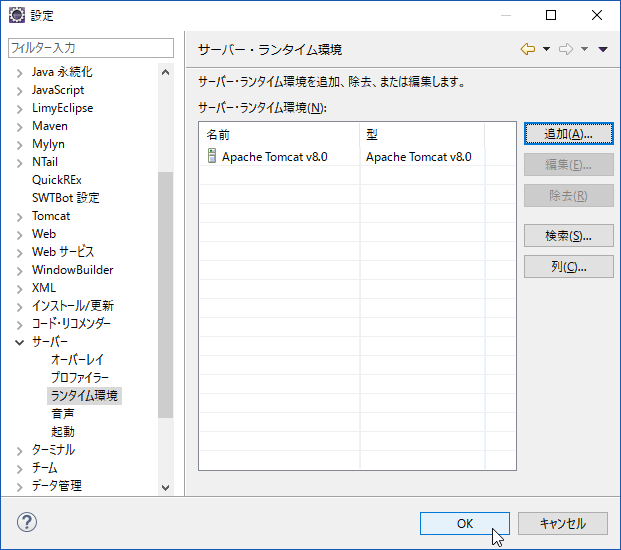
1.左のメニューから『サーバー』⇒『ランタイム環境』を選択。


【手順3】
1.ウィンドウ右側の『追加』ボタンをクリック。


【手順4】
1.『Apache』⇒『Tomcat8』を選択。
2.『新規ローカル・サーバーの作成』を選択。
3.『次へ』ボタンをクリック。


【手順5】
1.『Tomcatインストール・ディレクトリ』は【準備】でインストールしておいた場所を選択。
1.『JRE』は『java8』を選択。
3.『次へ』ボタンをクリック。


【手順6】
1.『OK』ボタンをクリック。


【手順7】
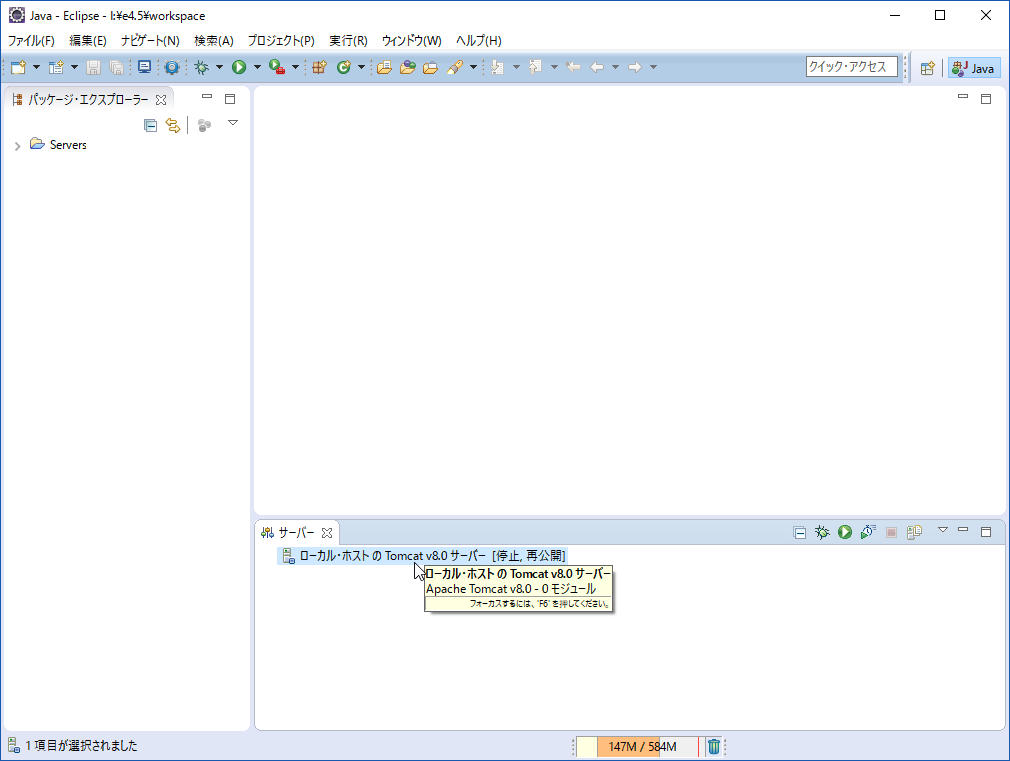
1.『サーバー・ビューの表示方法』を実施。
2.以下の様に『サーバー・ビュー』にTomcat8が表示されれば成功です。


以上です。

2015年1月30日金曜日

jarファイルをライブラリに設定する方法(動的Webプロジェクト)

【目的】
Eclipseの動的Webプロジェクトでjarファイルをライブラリに設定します。


【手順1】
1.ライブラリに設定したいjarファイルを選択し、右クリックから「コピー」を選択。


【手順2】
1.『WebContent/WEB-INF/lib』ディレクトリを選択し、「CTRL+V」で貼り付け。
2.『ライブラリー/Web Appライブラリー』にコピーしたjarファイルが表示されていれば成功です。


以上です。
2014年11月24日月曜日

C・C++ 開発ツールのインストール方法

【目的】
EclipseでC/C++開発ツールをインストールします。
※Eclipse3.7Indigoの場合です。


【手順1】
1.メニューから「ヘルプ」⇒「新規ソフトウェアのインストール」を選択。


【手順2】
1.作業対象から「Indigo - http://download.eclipse.org/releases/indigo」を選択。


【手順3】
1.「C/C++ Development Tool」「C/C++ Development Tool SDK」を選択。
2.「次へ」ボタンをクリック。


【手順4】
1.「次へ」ボタンをクリック。


【手順5】
1.「使用条項の条件に同意します」を選択。
2.「完了」ボタンをクリック。


【手順6】
1.右下インストールが完了するのを待ちます。


【手順7】
1.「今すぐ再始動」をクリック。


【手順8】
1.以下の様に表示されれば成功です。


以上です。

2014年7月21日月曜日

wearable 1.0.0プロジェクトをライブラリに指定する方法

【目的】
EclipseでAndroid Wearを開発出来るようwearable 1.0.0のプロジェクトをライブラリに指定します。
※ADT23.0.2ではAndroid Wearに対応していない為の、暫定処置です。


【準備】
1.「wearable 1.0.0のライブラリプロジェクトの作成方法」の手順で「wearable 1.0.0のライブラリプロジェクト」を作成しておきます。


【手順1】
1.「wearable-1.0.0」をライブラリに指定したいプロジェクトを選択し、右クリックからプロパティーを選択。


【手順2】
1.「Android」を選択。


【手順3】
1.「追加」ボタンをクリック。


【手順4】
1.「wearable-1.0.0」を選択。
2.「OK」ボタンをクリック。


【手順5】
1.「OK」ボタンをクリック。


【手順6】
1.以下の様にAndroid Dependenciesに「wearable-1.0.0.jar」が表示されれば完了です。


以上です。

関連記事