最近の更新

ラベル TortoiseSVN の投稿を表示しています。 すべての投稿を表示

2016年8月10日水曜日

TortoiseSVNでファイルの名前を変更する方法(F2キー)

【目的】
TortoiseSVNでファイルの名前を変更します。
※F2キーでファイル名を変更した場合を試します。


【準備】
1.『TortoiseSVN1.9.4のインストール方法』の手順で、TortoiseSVN1.9.4をインストールしておきます。
2.『TortoiseSVN1.9.4日本語化パックのインストール方法』の手順で、TortoiseSVN1.9.4を日本語化しておきます。
3.『assembla.comで無料Subversionのリポジトリの作成方法』の手順で、Subversionのリポジトリを作成しておきます。
4.『TortoiseSVNでプロジェクトのインポート方法』の手順で、リポジトリにプロジェクトをインポートしておきます。
5.『TortoiseSVNでプロジェクトのチェックアウト方法』の手順で、プロジェクトをチェックアウトしておきます。
6.『TortoiseSVNでファイルの追加方法』の手順で、ファイルを追加しておきます。
7.『TortoiseSVNでファイルの内容変更のコミット方法』の手順で、ファイルを変更をコミットしておきます。


【手順1】
1.『サンプル01変更.txt』を変更します。


【手順2】
1.『F2』キーを押下。
2.『サンプル1の変更の変更.txt』と入力。


【手順3】
1.以下の様に、名前が変更されたファイルは『?』マークに表示が変わります。


【手順4】
1.一つ上のディレクトリに移動し、名前を変更したファイルが存在するディレクトリを選択し『SVNコミット』を選択。


【手順5】
1.『メッセージ』に適切なコメントを追加。
2.『変更した項目』の『名前を変更前のファイル』と『名前を変更後のファイル』をチェック。
※F2キーでファイル名を変更した場合、『名前を変更前のファイル』は紛失、『名前を変更後のファイル』はバージョン管理外(新規)の扱いになってしまうようです。
3.『OK』ボタンをクリック。


【手順6】
1.『OK』ボタンをクリック。


【手順7】
1.以下の様に、名前が変更されたファイルが『✅』マークに表示が変わります。


【手順8】
1.『TortoiseSVNでファイルの変更履歴の確認方法』の手順で、ファイルを履歴を表示。


【手順9】
1.以下の様に、新規のファイルとして扱われ、名前を変更前の履歴が見れなくなってしまいます。


【結論】
TortoiseSVNでファイル名を変更する場合は、『TortoiseSVNでファイルの名前を変更する方法』の手順で、TortoiseSVNのメニューから実施すると名前変更前の履歴も引き継がれる。


以上です。

TortoiseSVNでファイルの変更履歴の確認方法

【目的】
TortoiseSVNでファイルの変更履歴を確認します。


【準備】
1.『TortoiseSVN1.9.4のインストール方法』の手順で、TortoiseSVN1.9.4をインストールしておきます。
2.『TortoiseSVN1.9.4日本語化パックのインストール方法』の手順で、TortoiseSVN1.9.4を日本語化しておきます。
3.『assembla.comで無料Subversionのリポジトリの作成方法』の手順で、Subversionのリポジトリを作成しておきます。
4.『TortoiseSVNでプロジェクトのインポート方法』の手順で、リポジトリにプロジェクトをインポートしておきます。
5.『TortoiseSVNでプロジェクトのチェックアウト方法』の手順で、プロジェクトをチェックアウトしておきます。
6.『TortoiseSVNでファイルの追加方法』の手順で、ファイルを追加しておきます。
7.『TortoiseSVNでファイルの内容変更のコミット方法』の手順で、ファイルを変更をコミットしておきます。
8.『TortoiseSVNでファイルの名前を変更する方法』の手順で、ファイルの名前の変更をコミットしておきます。


【手順1】
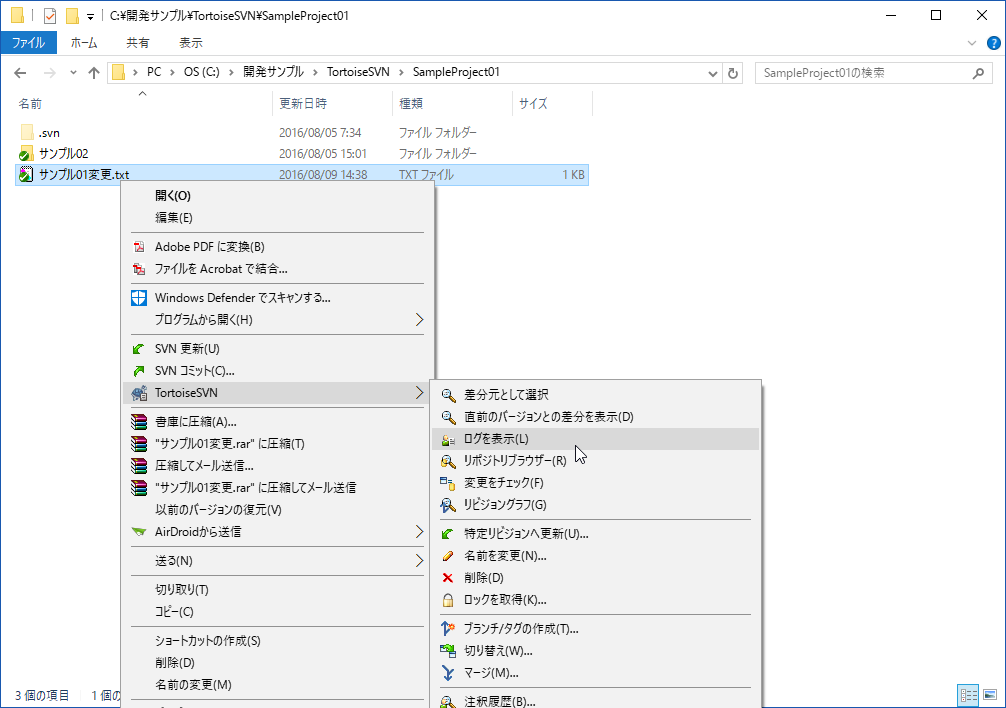
1.『サンプル01.txt』を選択し、右クリックから『TortoiseSVN』⇒『ログを表示』を選択。


【手順2】
1.以下の様にファイルに紐づく変更履歴が一覧で確認できます。
2.ファイル名が変更される前の履歴も確認できます。
3.閉じるには『OK』ボタンをクリックします。


以上です。

TortoiseSVNでファイルの名前を変更する方法

【目的】
TortoiseSVNでファイルの名前を変更します。


【準備】
1.『TortoiseSVN1.9.4のインストール方法』の手順で、TortoiseSVN1.9.4をインストールしておきます。
2.『TortoiseSVN1.9.4日本語化パックのインストール方法』の手順で、TortoiseSVN1.9.4を日本語化しておきます。
3.『assembla.comで無料Subversionのリポジトリの作成方法』の手順で、Subversionのリポジトリを作成しておきます。
4.『TortoiseSVNでプロジェクトのインポート方法』の手順で、リポジトリにプロジェクトをインポートしておきます。
5.『TortoiseSVNでプロジェクトのチェックアウト方法』の手順で、プロジェクトをチェックアウトしておきます。
6.『TortoiseSVNでファイルの追加方法』の手順で、ファイルを追加しておきます。
7.『TortoiseSVNでファイルの内容変更のコミット方法』の手順で、ファイルを変更をコミットしておきます。


【手順1】
1.『サンプル01.txt』を選択し、右クリックから『TortoiseSVN』⇒『名前を変更』を選択。


【手順2】
1.『新しい名前』に『サンプル1の変更.txt』と入力。
2.『OK』ボタンをクリック。


【手順3】
1.以下の様に、名前が変更されたファイルは『+』マークに表示が変わります。


【手順4】
1.一つ上のディレクトリに移動し、名前を変更したファイルが存在するディレクトリを選択し『SVNコミット』を選択。


【手順5】
1.『メッセージ』に適切なコメントを追加。
2.『OK』ボタンをクリック。


【手順6】
1.『OK』ボタンをクリック。


【手順7】
1.以下の様に、名前が変更されたファイルが『✅』マークに表示が変わります。


以上です。

TortoiseSVNでファイルの内容変更を取り消す方法

【目的】
TortoiseSVNでファイルの変更を取り消します。


【準備】
1.『TortoiseSVN1.9.4のインストール方法』の手順で、TortoiseSVN1.9.4をインストールしておきます。
2.『TortoiseSVN1.9.4日本語化パックのインストール方法』の手順で、TortoiseSVN1.9.4を日本語化しておきます。
3.『assembla.comで無料Subversionのリポジトリの作成方法』の手順で、Subversionのリポジトリを作成しておきます。
4.『TortoiseSVNでプロジェクトのインポート方法』の手順で、リポジトリにプロジェクトをインポートしておきます。
5.『TortoiseSVNでプロジェクトのチェックアウト方法』の手順で、プロジェクトをチェックアウトしておきます。
6.『TortoiseSVNでファイルの追加方法』の手順で、ファイルを追加しておきます。
7.『TortoiseSVNでファイルの内容変更のコミット方法』の手順で、ファイルを変更をコミットしておきます。


【手順1】
1.『サンプル01.txt』を開きます。


【手順2】
1.以下の様に、2行目を追加してファイルに変更を加えます。


【手順3】
1.以下の様に、変更されたファイルは『!』マークに表示が変わります。
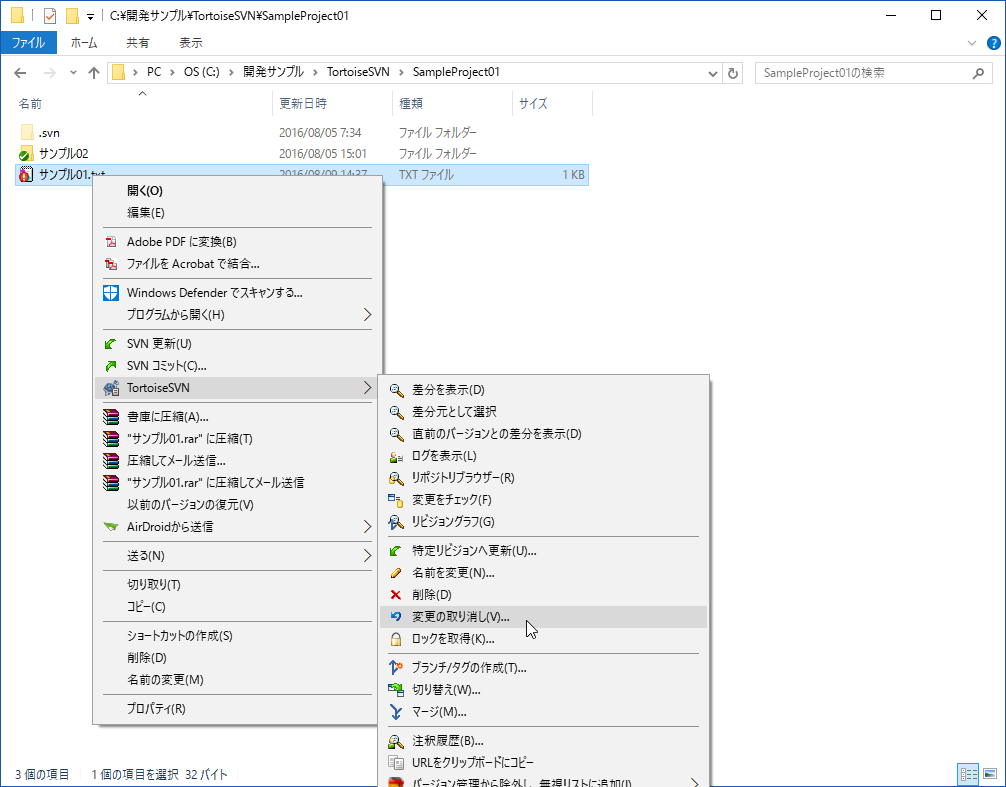
2.『サンプル01.txt』を選択し、右クリックから『TortoiseSVN』⇒『変更の取り消し』を選択。


【手順4】
1.『OK』ボタンをクリック。


【手順5】
1.『OK』ボタンをクリック。


【手順6】
1.以下の様に、変更を取り消されたファイルが『✅』マークに表示が変わります。


【手順7】
1.以下の様に、追加した2行目が消えて、変更がもとに戻っていれば成功です。


以上です。

2016年8月9日火曜日

TortoiseSVNでファイルの内容変更のコミット方法

【目的】
TortoiseSVNでファイルの変更をコミット(登録)します。


【準備】
1.『TortoiseSVN1.9.4のインストール方法』の手順で、TortoiseSVN1.9.4をインストールしておきます。
2.『TortoiseSVN1.9.4日本語化パックのインストール方法』の手順で、TortoiseSVN1.9.4を日本語化しておきます。
3.『assembla.comで無料Subversionのリポジトリの作成方法』の手順で、Subversionのリポジトリを作成しておきます。
4.『TortoiseSVNでプロジェクトのインポート方法』の手順で、リポジトリにプロジェクトをインポートしておきます。
5.『TortoiseSVNでプロジェクトのチェックアウト方法』の手順で、プロジェクトをチェックアウトしておきます。
6.『TortoiseSVNでファイルの追加方法』の手順で、ファイルを追加しておきます。


【手順1】
1.『サンプル01.txt』を開きます。


【手順2】
1.以下の様に、ファイルに変更を加えます。


【手順3】
1.以下の様に、変更されたファイルは『!』マークに表示が変わります。


【手順4】
1.上位のディレクトリも『!』マークに表示が変わります。


【手順5】
1.今回は変更されたファイルが含まれているディレクトリを選択して、右クリックから『SVNコミット』を選択。


【手順6】
1.『メッセージ』に適切なコメントを追加。
2.『OK』ボタンをクリック。


【手順7】
1.『OK』ボタンをクリック。


【手順8】
1.以下の様に、コミットされたファイルが『✅』マークに表示が変わります。


【手順9】
1.『assembla.comでSubversionのリポジトリをWebから閲覧する方法』の手順で、Subversionを確認。
2.ファイルを確認。
3.以下の様にファイルの変更がコミットされていれば成功です。


以上です。

TortoiseSVNでディレクトリの追加方法

【目的】
TortoiseSVNでプロジェクトにディレクトリを追加します。


【準備】
1.『TortoiseSVN1.9.4のインストール方法』の手順で、TortoiseSVN1.9.4をインストールしておきます。
2.『TortoiseSVN1.9.4日本語化パックのインストール方法』の手順で、TortoiseSVN1.9.4を日本語化しておきます。
3.『assembla.comで無料Subversionのリポジトリの作成方法』の手順で、Subversionのリポジトリを作成しておきます。
4.『TortoiseSVNでプロジェクトのインポート方法』の手順で、リポジトリにプロジェクトをインポートしておきます。
5.『TortoiseSVNでプロジェクトのチェックアウト方法』の手順で、プロジェクトをチェックアウトしておきます。


【手順1】
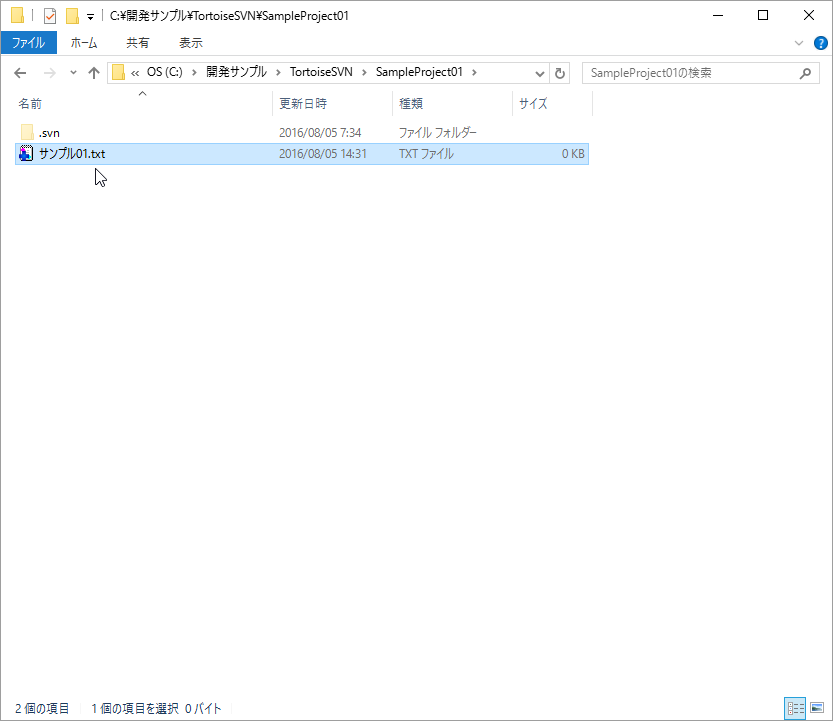
1.『サンプル02』というディレクトリを作成します。
2.管理外のディレクトリは『?』マークで表示されます。


【手順2】
1.追加したいディレクトリを選択し、右クリックから『TortoiseSVN』⇒『追加』を選択。


【手順3】
1.『OK』ボタンをクリック。


【手順4】
1.『OK』ボタンをクリック。


【手順5】
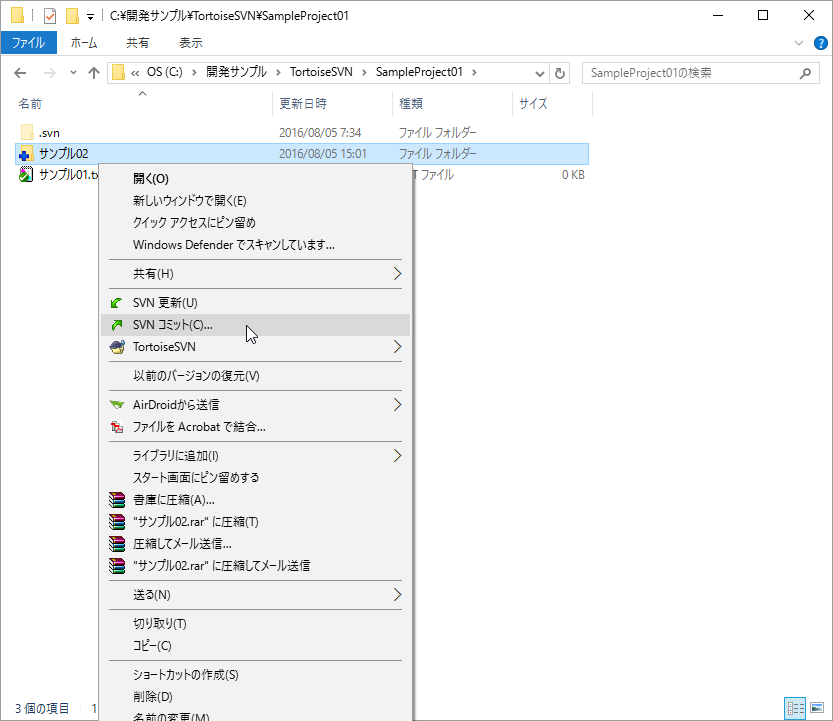
1.追加したいディレクトリを選択し、右クリックから『SVNコミット』を選択。


【手順6】
1.『メッセージ』に適切なコメントを追加。
2.『OK』ボタンをクリック。


【手順7】
1.『OK』ボタンをクリック。


【手順8】
1.緑のチェックになっていれば追加は成功です。


【手順9】
1.『assembla.comでSubversionのリポジトリをWebから閲覧する方法』の手順で、Subversionを確認。
2.プロジェクト内を確認。
3.以下の様にディレクトリが追加されていれば成功です。


以上です。

2016年8月8日月曜日

TortoiseSVNでファイルの追加方法

【目的】
TortoiseSVNでプロジェクトにファイルを追加します。


【準備】
1.『TortoiseSVN1.9.4のインストール方法』の手順で、TortoiseSVN1.9.4をインストールしておきます。
2.『TortoiseSVN1.9.4日本語化パックのインストール方法』の手順で、TortoiseSVN1.9.4を日本語化しておきます。
3.『assembla.comで無料Subversionのリポジトリの作成方法』の手順で、Subversionのリポジトリを作成しておきます。
4.『TortoiseSVNでプロジェクトのインポート方法』の手順で、リポジトリにプロジェクトをインポートしておきます。
5.『TortoiseSVNでプロジェクトのチェックアウト方法』の手順で、プロジェクトをチェックアウトしておきます。


【手順1】
1.『サンプル01.txt』というファイルを作成します。
2.管理外のファイルは『?』マークで表示されます。


【手順2】
1.追加したいファイルを選択し、右クリックから『TortoiseSVN』⇒『追加』を選択。


【手順3】
1.以下の様に『+』マークに表示が変わります。


【手順4】
1.追加したいファイルを選択し、右クリックから『SVNコミット』を選択。


【手順5】
1.『メッセージ』に適切なコメントを追加。
2.『OK』ボタンをクリック。


【手順6】
1.『OK』ボタンをクリック。


【手順7】
1.『assembla.comでSubversionのリポジトリをWebから閲覧する方法』の手順で、Subversionを確認。
2.プロジェクト内を確認。
3.以下の様にファイルが追加されていれば成功です。


以上です。

関連記事