しがないプログラマーの備忘録
ページ
ホーム
全カテゴリ一覧ページ
バージョン管理一覧ページ
最近の更新
読込中...
ラベル
VMware Player
の投稿を表示しています。
すべての投稿を表示
ラベル
VMware Player
の投稿を表示しています。
すべての投稿を表示
2016年8月23日火曜日
VMware Workstation 12.1.1 Player for Windowsの起動方法
【目的】
VMware Workstation 12.1.1 Player for Windowsの起動方法を起動します。
【手順1】
1.デスクトップに作成された『VMware Workstation 12Player』のショートカットを実行。
【手順2】
1.初回起動時に以下の様に表示されます。
2.『続行』ボタンをクリック。
【手順3】
1.『完了』ボタンをクリック。
【手順4】
1.以下の様に『VMware Player』が起動すれば成功です。
以上です。
VMware Workstation 12.1.1 Player for Windowsのインストール方法
【目的】
VMware Workstation 12.1.1 Player for Windowsをダウンロードし、インストールします。
【手順1】
1.『
VMware Workstation 12.1.1 Player for Windowsのダウンロード方法
』の手順でダウンロードした『VMware-player-12.1.1-3770994.exe』を実行。
【手順2】
1.『次へ』ボタンをクリック。
【手順3】
1.『使用許諾契約書に同意します』を選択。
2.『次へ』ボタンをクリック。
【手順4】
1.『次へ』ボタンをクリック。
【手順5】
1.『VMware Workstation 12Playerの改善に協力する』(任意)を非選択。
2.『次へ』ボタンをクリック。
【手順6】
1.『次へ』ボタンをクリック。
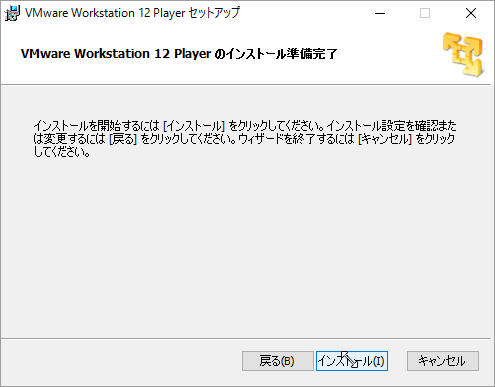
【手順7】
1.『インストール』ボタンをクリック。
2.インストールが完了するのを待ちます。
【手順8】
1.『完了』ボタンをクリック。
以上です。
VMware Workstation 12.1.1 Player for Windowsのダウンロード方法
【目的】
VMware Workstation 12.1.1 Player for Windowsをダウンロードし、インストールします。
【手順1】
1.『
VMwareのサイト
』にアクセス。
2.『ダウンロード』をクリック。
【手順2】
1.『Workstation Player』をクリック。
【手順3】
1.『VMware Workstation 12.1.1 Player for Windows 64-bit operating systems.』の『ダウンロード』ボタンをクリック。
【手順4】
1.保存場所を選択。
2.『保存』ボタンをクリック。
【手順5】
1.以下の様に保存できれば成功です。
以上です。
2013年7月31日水曜日
VMware Player5.0.2 for Windowsの起動方法
【目的】
VMware Player5.0.2 for Windowsを起動します。
【手順1】
1.デスクトップに作成された「VMware Player」のショートカットを実行。
【手順2】
1.以下の様に「VMware Player」が起動すれば成功です。
以上です。
VMware Player5.0.2 for Windowsのインストール方法
【目的】
VMware Player5.0.2 for Windowsをダウンロードし、インストールします。
【手順1】
1.「
VMware Player5.0.2 for Windowsのダウンロード方法
」の手順でダウンロードした「VMware-player-5.0.2-1031769.exe」を実行。
【手順2】
1.「次へ」ボタンをクリック。
【手順3】
1.「次へ」ボタンをクリック。
【手順4】
1.「次へ」ボタンをクリック。
【手順5】
1.「VMware Playerの改善に協力する」(任意)を非選択。
2.「次へ」ボタンをクリック。
【手順6】
1.「次へ」ボタンをクリック。
【手順7】
1.「続行」ボタンをクリック。
2.インストールが完了するのを待ちます。
【手順8】
1.「完了」ボタンをクリック。
以上です。
VMware Player5.0.2 for Windowsのダウンロード方法
【目的】
VMware Player5.0.2 for Windowsをダウンロードし、インストールします。
【手順1】
1.「
VMware Playerのサイト
」にアクセス。
2.「ダウンロード」をクリック。
【手順2】
1.「VMware Player for Windows 32-bit and 64-bit」の「ダウンロード」をクリック。
【手順3】
1.保存場所を選択。
2.「保存」ボタンをクリック。
以上です。
前の投稿
ホーム
登録:
コメント (Atom)
関連記事
loading..