しがないプログラマーの備忘録
ページ
ホーム
全カテゴリ一覧ページ
バージョン管理一覧ページ
最近の更新
読込中...
ラベル
Fiddler
の投稿を表示しています。
すべての投稿を表示
ラベル
Fiddler
の投稿を表示しています。
すべての投稿を表示
2012年9月1日土曜日
Fiddler2の起動方法
【目的】
Fiddler2を起動します。
【手順1】
1.Windowsのスタートメニューから「すべてのプログラム」⇒「Fiddler2」を選択。
【手順2】
1.以下の様にFiddler2が起動すれば成功です。
以上です。
Fiddler2のインストール方法
【目的】
Fiddler2をダウンロードし、インストールします。
【手順1】
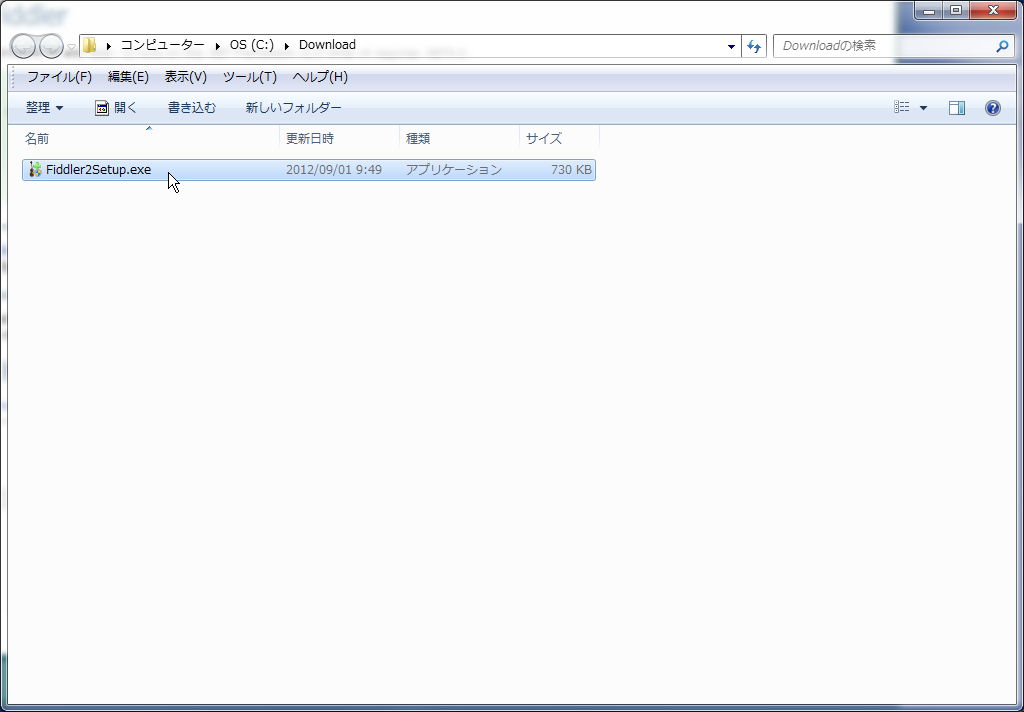
1.「
Fiddler2のダウンロード方法
」の手順でダウンロードした「Fiddler2Setup.exe」を実行。
2.「ダウンロード」をクリック。
【手順2】
1.「ライセンス」を確認。
2.「I Agree」ボタンをクリック。
【手順3】
1.「Install」ボタンをクリック。
【手順4】
1.「Close」ボタンをクリック。
【手順5】
1.ブラウザに「Installation was successful!」画面が表示されます。
以上です。
Fiddler2のダウンロード方法
【目的】
Fiddler2をダウンロードし、インストールします。
【手順1】
1.「
Fiddler2のサイト
」にアクセス。
2.「Download Fiddler...」をクリック。
【手順2】
1.「Install Fiddler2」をクリック。
【手順3】
1.保存場所を選択。
2.「保存」ボタンをクリック。
以上です。
Fiddler2のアンインストール方法
【目的】
Fiddler2をアンインストールします。
【手順1】
1.「
プログラムのアンインストールまたは変更の開き方
」の手順で、「プログラムのアンインストールまたは変更」を開く。
2.「Fiddler」を選択。
3.「アンインストール」をクリック。
【手順2】
1.「Uninstall」ボタンをクリック。
【手順3】
1.ブラウザに「Fiddler Uninstalled」画面が表示されます。
【手順4】
1.「Close」ボタンをクリック。
以上です。
前の投稿
ホーム
登録:
投稿 (Atom)
関連記事
loading..