最近の更新

ラベル MySQL の投稿を表示しています。 すべての投稿を表示

2014年1月9日木曜日

MySQL Community Server 5.6.15の起動状態の確認方法

【目的】
MySQL Community Server 5.6.15を起動状態を確認します。


【準備】
1.「MySQL Community Server 5.6.15のRPM(64bit)のインストール方法」の手順でMySQLをインストールしておきます。
2.「MySQL Community Server 5.6.15インストール後の設定方法」の手順でMySQLを設定しておきます。


【手順1】
1.以下のコマンドでMySQLの起動状態を確認します。
# /etc/init.d/mysql status

※起動中の場合


※停止中の場合


以上です。

MySQL Community Server 5.6.15の停止方法

【目的】
MySQL Community Server 5.6.15を停止します。


【準備】
1.「MySQL Community Server 5.6.15のRPM(64bit)のインストール方法」の手順でMySQLをインストールしておきます。
2.「MySQL Community Server 5.6.15インストール後の設定方法」の手順でMySQLを設定しておきます。


【手順1】
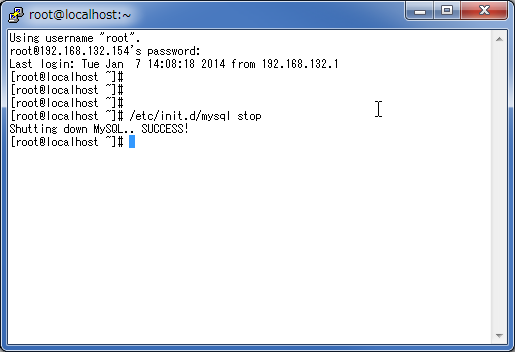
1.以下のコマンドでMySQLを停止できれば成功です。
# /etc/init.d/mysql stop


以上です。

2014年1月8日水曜日

MySQL Community Server 5.6.15の起動方法

【目的】
MySQL Community Server 5.6.15を起動します。


【準備】
1.「MySQL Community Server 5.6.15のRPM(64bit)のインストール方法」の手順でMySQLをインストールしておきます。
2.「MySQL Community Server 5.6.15インストール後の設定方法」の手順でMySQLを設定しておきます。


【手順1】
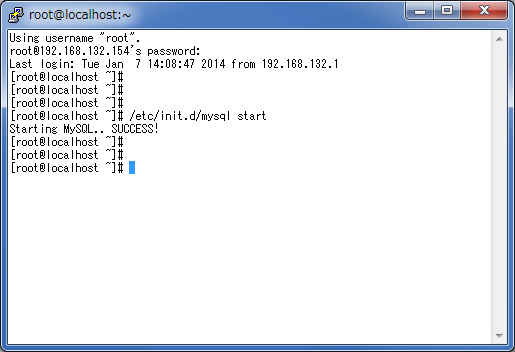
1.以下のコマンドでMySQLを起動できれば成功です。
# /etc/init.d/mysql start


以上です。

2014年1月7日火曜日

MySQL Community Server 5.6.15インストール後の設定方法

【目的】
MySQL Community Server 5.6.15のRPM(64bit)のインストール後の設定を行います。
※今回はScientific Linuxにインストールします。


【準備】
1.「MySQL Community Server 5.6.15のRPM(64bit)のインストール方法」の手順でMySQLをインストールしておきます。


【手順1】
1.以下のコマンドで不要な「my.cnf」を削除します。
# rm /usr/my.cnf


【手順2】
1.以下のコマンドで「my.cnf」を作成します。
# vi /etc/my.cnf


【手順3】
1.以下の様に「my.cnf」を入力します。
※テーブル毎にファイルを分割する設定としています。
[mysqld]
user=mysql
datadir=/data/mysql
socket=/data/mysql/mysql.sock
character-set-server=utf8mb4
default-storage-engine=InnoDB

# InnoDB設定
innodb_file_per_table
innodb_data_file_path=ibdata1:50M:autoextend


[mysql]
default-character-set=utf8mb4


[client]
default-character-set=utf8mb4
socket=/data/mysql/mysql.sock


【手順4】
1.以下のコマンドでデフォルトの初期データを削除。
# cd /var/lib
# rm  -fr mysql/


【手順5】
1.以下のコマンドでデータディレクトリを作成。
# mkdir /data


【手順6】
1.以下のコマンドでデータを初期化。
# mysql_install_db --user=mysql --datadir=/data/mysql


【手順7】
1.以下の様に初期化が完了します。


【手順8】
1.以下のコマンドでmysqlを起動。
# /etc/init.d/mysql start


【手順9】
1.以下のセキュアインストールを実施。
# mysql_secure_installation


【手順10】
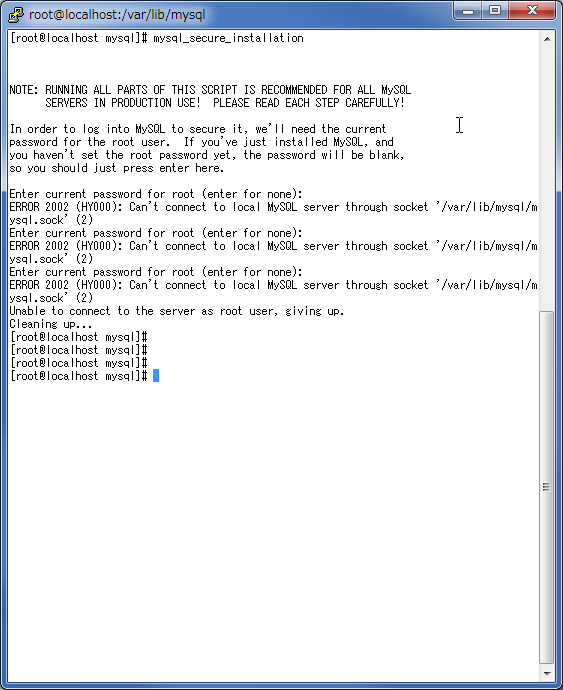
1.エラーが出る場合は以下の様にシンボリックリンクを作成。
# mkdir /var/lib/mysql
# ln -s /data/mysql/mysql.sock /var/lib/mysql/mysql.sock


【手順11】
1.再度、セキュアインストールを実施。
※内容は以下の通りに入力。
Enter current password for root (enter for none):(Enterキー)
Change the root password? [Y/n] n               
Remove anonymous users? [Y/n] Y
Disallow root login remotely? [Y/n] Y
Remove test database and access to it? [Y/n] Y
Reload privilege tables now? [Y/n] Y


【手順12】
1.以下の様にセキュア化が完了します。


【手順13】
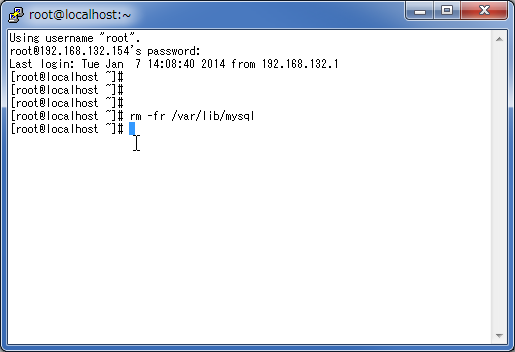
1.【手順10】でシンボリックリンクを作成した場合は、以下の様に削除すれば完了。
# mkdir /var/lib/mysql
# ln -s /data/mysql/mysql.sock /var/lib/mysql/mysql.sock


以上です。

2013年12月30日月曜日

MySQL Community Server 5.6.15のRPM(64bit)のインストール方法

【目的】
MySQL Community Server 5.6.15のRPM(64bit)をダウンロードし、インストールします。
※今回はScientific Linuxにインストールします。


【手順1】
1.「MySQL Community Server 5.6.15のRPM(64bit)の解凍方法」の手順で解凍した以下のRPMをLinuxにコピー。
※必要なRPMは以下のものになります。
MySQL-client-5.6.15-1.el6.x86_64.rpm
MySQL-server-5.6.15-1.el6.x86_64.rpm
MySQL-shared-compat-5.6.15-1.el6.x86_64.rpm


【手順2】
1.以下のコマンドでインストールされているMySQLを確認。
rpm -aq |grep mysql


【手順3】
※【手順2】でライブラリがインストールされている場合は、コンパチライブラリをインストールしてから古いものをアンインストール。
1.以下のコマンドでRPMをインストール。
rpm -hiv MySQL-shared-compat-5.6.15-1.el6.x86_64.rpm
2.以下のコマンドで古いRPMをアンインストール。
rpm -e mysql-lib-5.1.67-1.el6_3.x86_64


【手順4】
1.以下のコマンドでRPMをインストール。
rpm -hiv MySQL-client-5.6.15-1.el6.x86_64.rpm MySQL-server-5.6.15-1.el6.x86_64.rpm


以上です。

MySQL Community Server 5.6.15のRPM(64bit)の解凍方法

【目的】
MySQL Community Server 5.6.15のRPM(64bit)をダウンロードし、インストールします。
※今回はScientific Linuxにインストールします。


【手順1】
1.「MySQL Community Server 5.6.15のRPM(64bit)のダウンロード方法」の手順でダウンロードした「MySQL-5.6.15-1.el6.x86_64.rpm-bundle.tar」を選択し、右クリックからWINRARの「MySQL-5.6.15-1.el6.x86_64.rpm-bundle\に解凍」を選択。


【手順2】
1.「MySQL-5.6.15-1.el6.x86_64.rpm-bundle」にrpmが解凍されます。
※必要なRPMは以下のものになります。
MySQL-client-5.6.15-1.el6.x86_64.rpm
MySQL-server-5.6.15-1.el6.x86_64.rpm
MySQL-shared-compat-5.6.15-1.el6.x86_64.rpm


以上です。

MySQL Community Server 5.6.15のRPM(64bit)のダウンロード方法

【目的】
MySQL Community Server 5.6.15のRPM(64bit)をダウンロードし、インストールします。
※今回はScientific Linuxにインストールします。


【手順1】
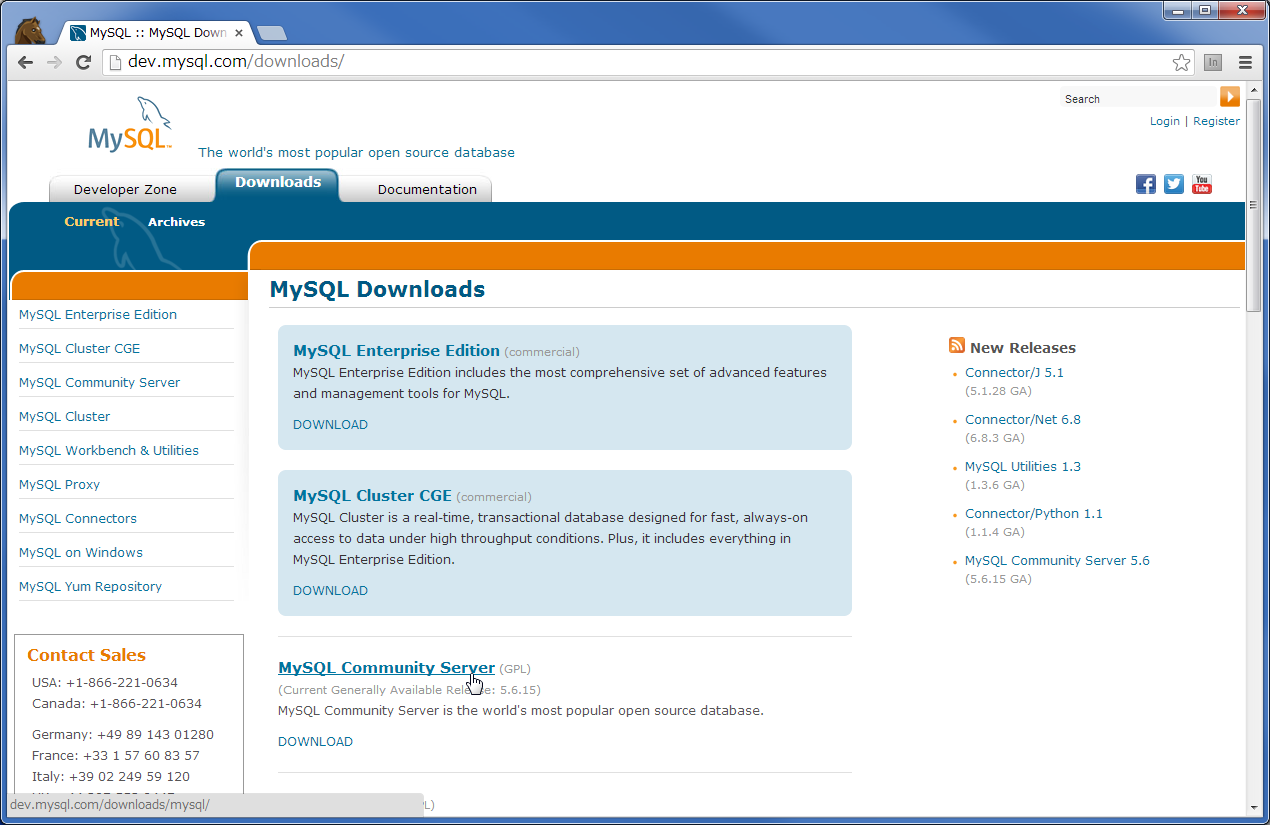
1.「MySQLの開発者向けサイト」にアクセス。
2.「Downloads」をクリック。


【手順2】
1.「MySQL Community Server」をクリック。


【手順3】
1.「Red Hat Enterprise Linux / Oracle Linux」をクリック。
※今回はScientific Linuxにインストールするため上記を選択。


【手順4】
1.「Red Hat Enterprise Linux 6 / Oracle Linux 6 (x86, 64-bit), RPM Bundle」の「Download」ボタンをクリック。


【手順5】
1.「No thanks, just start my download.」をクリック。


【手順6】
1.保存場所を選択。
2.「保存」ボタンをクリック。


【手順7】
1.以下の様にダウンロード出来れば成功です。


以上です。

関連記事