最近の更新

ラベル Scientific Linux の投稿を表示しています。 すべての投稿を表示

2014年9月12日金曜日

tigervnc-serverの起動方法

【目的】
Scientific Linuxでtigervnc-serverを起動し、VNCクラインとから接続します。


【準備】
1.「tigervnc-serverをインストールする方法」の手順で、tigervnc-serverをインストールしておきます。
2.「tigervnc-serverの設定方法」の手順で、tigervnc-serverを設定しておきます。
3.「Ultra VNC Viewerのインストール方法」の手順で、「UltraVNC Viewer」をインストールしておきます。


【手順1】
1.以下のコマンドでVNCサーバを起動します。
service vncserver start


【手順2】
1.「UltraVNC Viewer」を実行します。


【手順3】
1.「サーバのIP:ポート番号」を入力。
2.「Connect」ボタンをクリック。


【手順4】
1.接続されるのを待ちます。


【手順5】
1.サーバで設定したVNCのパスワードを入力。


【手順6】
1.以下の様に接続されれば成功です。


【手順7】
1.ポート2番で接続する場合。


【手順8】
1.解像度が大きくなっています。


以上です。

tigervnc-serverの設定方法

【目的】
Scientific Linuxでtigervnc-serverの設定をします。


【準備】
1.「tigervnc-serverをインストールする方法」の手順で、tigervnc-serverをインストールしておきます。


【手順1】
1.VNCで接続する為のユーザを作成します。
adduser user1


【手順2】
1.追加したユーザになり、以下のコマンドでvncのパスワードを設定します。
vncpasswd


【手順3】
1.必要に応じて他のユーザも追加します。


【手順4】
1.以下のコマンドで、VNCサーバの設定ファイルを編集します。
vi /etc/sysconfig/vncservers


【手順4】
1.以下の様に編集します。
VNCSERVERS="1:user1 2:user2"
VNCSERVERARGS[1]="-geometry 800x600 -nolisten tcp"
VNCSERVERARGS[2]="-geometry 1024x768 -nolisten tcp"


以上です。

2014年9月2日火曜日

xrdpを自動起動にする方法

【目的】
Scientific Linuxでxrdpサービスの自動起動を有効にします。


【手順1】
1.以下のコマンドを入力。
/sbin/chkconfig xrdp on


【手順2】
1.以下のコマンドを入力。
/sbin/chkconfig --list xrdp

2.下記のように表示されればxrdpサービスの自動起動は有効と確認できます。


以上です。

xrdpを起動する方法

【目的】
Scientific Linuxでxrdpをインストールし、WindowsからLinuxへリモートデスクトップで接続します。


【準備】
1.「xrdpをインストールする方法」の手順で、『xrdp』をインストールしておきます。


【手順1】
1.以下のコマンドを入力し起動します。
service xrdp start
※『tigervnc-server』はインストールしておく必要はありますが、起動しておく必要は無いみたいです。


【手順2】
1.Windowsからリモートデスクトップを起動。
2.コンピュータにLinuxのIPを入力。
3.「接続」ボタンを押下。


【手順3】
1.「はい」ボタンを押下。


【手順4】
1.「Module」は「sesman-Xvnc」を選択。
2.「username」はLinuxのユーザ名を入力。
3.「password」は上記Linuxのパスワードを入力。
4.「OK」ボタンを押下。


【手順5】
1.ログイン処理を待ちます。


【手順6】
1.以下の様にログインし、Linuxの画面が表示されれば成功です。


以上です。

xrdpをインストールする方法

【目的】
Scientific Linuxでxrdpをインストールし、WindowsからLinuxへリモートデスクトップで接続します。


【準備】
1.「epelをインストールする方法」の手順で、『epel』をインストールしておきます。
2.「tigervnc-serverをインストールする方法」の手順で、『tigervnc-server』をインストールしておきます。


【手順1】
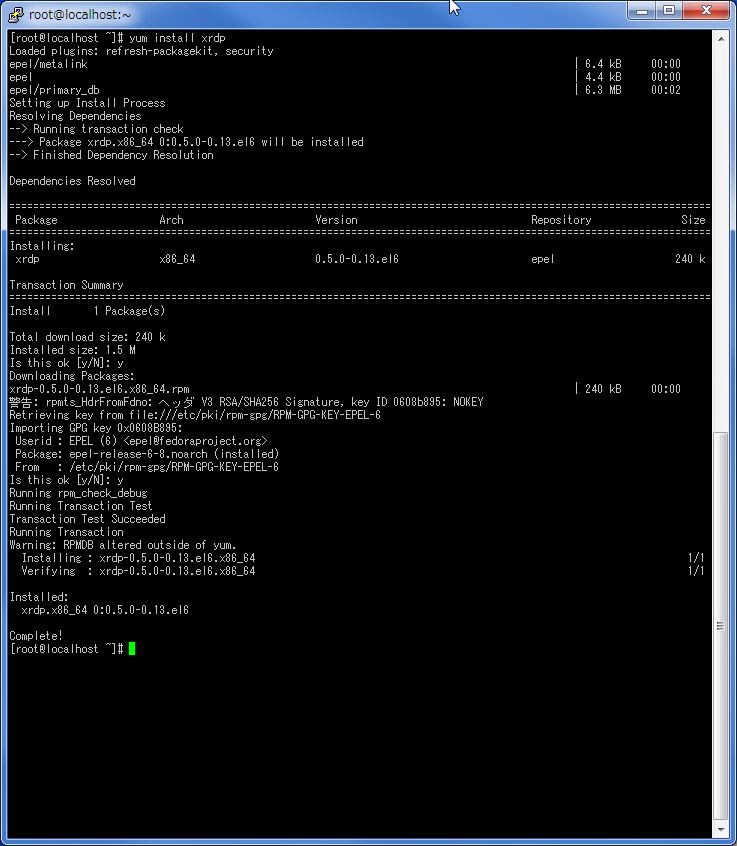
1.以下のコマンドを入力し、インストールされれば成功です。
yum install xrdp


以上です。

epelをインストールする方法

【目的】
Scientific Linuxでepelをインストールします。


【手順1】
1.以下のコマンドを入力し、インストールされれば成功です。
(32bitの場合)
rpm -Uvh http://dl.fedoraproject.org/pub/epel/6/i386/epel-release-6-8.noarch.rpm

(64bitの場合)
rpm -Uvh http://dl.fedoraproject.org/pub/epel/6/x86_64/epel-release-6-8.noarch.rpm


以上です。

tigervnc-serverをインストールする方法

【目的】
Scientific Linuxでtigervnc-serverをインストールします。


【手順1】
1.以下のコマンドを入力し、インストールされれば成功です。
yum install tigervnc-server


以上です。

Postfixで同一セグメントからメールを送信する方法

【目的】
Scientific LinuxのPostfixで同一セグメントからメールを送信可能にします。


【手順1】
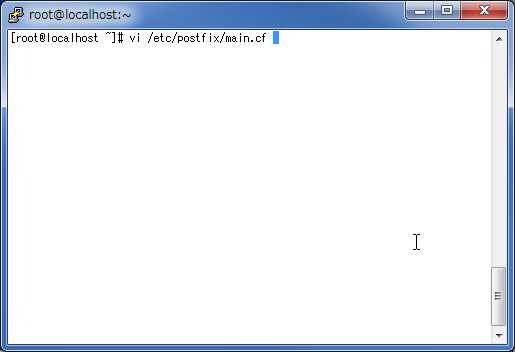
1.以下のコマンドを入力。
vi /etc/postfix/main.cf


【手順2】
1.以下の様に変更。
inet_interfaces = localhost
↓
inet_interfaces = all


【手順3】
1.以下のコマンドで再起動。
/etc/init.d/postfix restart


以上です。

PostfixのIPv6を無効にする方法

【目的】
Scientific LinuxでPostfixのIPv6を無効化します。


【手順1】
1.メールコマンドで以下のような警告が出る。


【手順2】
1.以下のコマンドを入力。
vi /etc/postfix/main.cf


【手順3】
1.以下の様に変更。
inet_protocols = all
↓
inet_protocols = ipv4


【手順4】
1.以下のコマンドで再起動。
/etc/init.d/postfix restart


【手順5】
1.以下の様に警告がでなくなれば成功です。


以上です。

mailコマンドでメールを送信する方法

【目的】
Scientific Linuxでmailコマンドでメールを送信します。


【手順1】
1.以下のコマンドでメールを送信
mail -s "title" xxx@xxx.com
※EOTは『Ctrl+D』で入力。


以上です。

IPv6を無効化する方法

【目的】
Scientific LinuxでIPv6を無効化します。


【手順1】
1.以下のコマンドでIPv6アドレスが設定されていることを確認。
ifconfig


【手順2】
1.以下のコマンドを入力。
vi /etc/modprobe.d/ipv6.conf


【手順3】
1.以下の様に編集。
options ipv6 disable=1


【手順4】
1.以下のコマンドで再起動。
reboot


【手順5】
1.以下のコマンドでIPv6アドレスが設定されていないことが確認出来れば成功です。
ifconfig


以上です。

2012年8月31日金曜日

avahi-daemonサービスの自動起動を停止する方法

【目的】
Scientific Linuxでavahi-daemonサービスの自動起動を停止します。


【手順1】
1.以下のコマンドを入力。
su
/sbin/chkconfig avahi-daemon off


【手順2】
1.以下のコマンドを入力。
/sbin/chkconfig --list avahi-daemon

2.下記のように表示されればavahi-daemonサービスの自動起動は停止と確認できます。


以上です。

avahi-daemonサービスを停止する方法

【目的】
Scientific Linuxでavahi-daemonサービスを停止します。


【手順1】
1.以下のコマンドを入力。
su
/etc/init.d/avahi-daemon stop

2.下記のように表示されればavahi-daemonサービスは停止します。


【手順2】
1.以下のコマンドを入力。
/etc/init.d/avahi-daemon status

2.下記のように表示されればavahi-daemonサービスは停止と確認できます。


以上です。

avahi-daemonサービスの起動状態を確認する方法

【目的】
Scientific Linuxでavahi-daemonサービスの起動状態を確認します。


【手順1】
1.以下のコマンドを入力。
su
/etc/init.d/avahi-daemon status

2.下記のように表示されればavahi-daemonサービスは起動中です。


3.また、下記のように表示されればavahi-daemonサービスは停止中です。


以上です。

postfixサービスの自動起動を停止する方法

【目的】
Scientific Linuxでpostfixサービスの自動起動を停止します。


【手順1】
1.以下のコマンドを入力。
su
/sbin/chkconfig postfix off


【手順2】
1.以下のコマンドを入力。
/sbin/chkconfig --list postfix

2.下記のように表示されればpostfixサービスの自動起動は停止と確認できます。


以上です。

postfixサービスを停止する方法

【目的】
Scientific Linuxでpostfixサービスを停止します。


【手順1】
1.以下のコマンドを入力。
su
/etc/init.d/postfix stop

2.下記のように表示されればpostfixサービスは停止します。


【手順2】
1.以下のコマンドを入力。
/etc/init.d/postfix status

2.下記のように表示されればpostfixサービスは停止と確認できます。


以上です。

postfixサービスの起動状態を確認する方法

【目的】
Scientific Linuxでpostfixサービスの起動状態を確認します。


【手順1】
1.以下のコマンドを入力。
su
/etc/init.d/postfix status

2.下記のように表示されればpostfixサービスは起動中です。


3.また、下記のように表示されればpostfixサービスは停止中です。


以上です。

cupsサービスの自動起動を停止する方法

【目的】
Scientific Linuxでcupsサービスの自動起動を停止します。


【手順1】
1.以下のコマンドを入力。
su
/sbin/chkconfig cups off


【手順2】
1.以下のコマンドを入力。
/sbin/chkconfig --list cups

2.下記のように表示されればcupsサービスの自動起動は停止と確認できます。


以上です。

関連記事