最近の更新

ラベル Pleiades All in One の投稿を表示しています。 すべての投稿を表示

2016年9月8日木曜日

Eclipse 4.5 Mars Pleiades All in One(Java Full 64bit)の起動方法

【目的】
Eclipse 4.5 Mars Pleiades All in One(Java Full 64bit)で開発を行う。


【準備】
1.『Eclipse 4.5 Mars Pleiades All in One(Java Full 64bit)のダウンロード方法』の手順で『pleiades-e4.5-java-jre_20160312.zip』をダウンロードしておきます。
2.『Eclipse 4.5 Mars Pleiades All in One(Java Full 64bit)のインストール方法』の手順でインストールしておきます。


【手順1】
1.インストールしたディレクトリの『eclipse』ディレクトリに移動。


【手順2】
1.『eclipse.exe』を実行。


【手順3】
1.起動するのを待ちます。


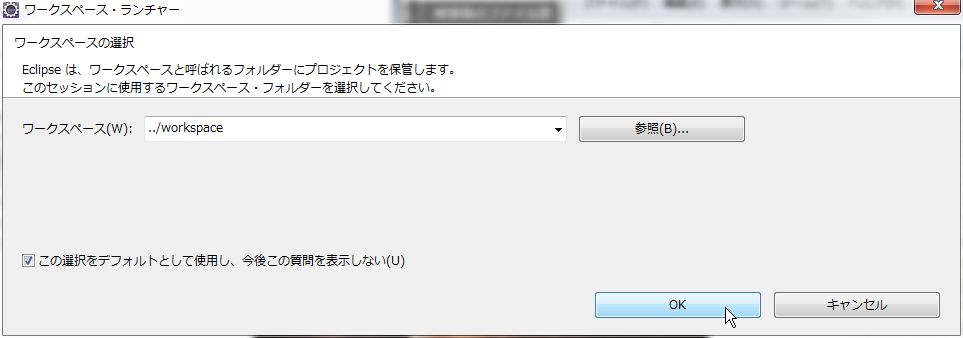
【手順4】
1.『OK』ボタンをクリック。


【手順5】
1.以下の様にEclipseが起動すれば成功です。


以上です。

Eclipse 4.5 Mars Pleiades All in One(Java Full 64bit)のインストール方法

【目的】
Eclipse 4.5 Mars Pleiades All in One(Java Full 64bit)で開発出来る環境を整える。


【準備】
1.『Eclipse 4.5 Mars Pleiades All in One(Java Full 64bit)のダウンロード方法』の手順で『pleiades-e4.5-java-jre_20160312.zip』をダウンロードしておきます。


【手順1】
1.『pleiades-e4.5-java-jre_20160312.zip』を選択し、右クリックからWinRARの『ここに解凍』を選択。


【手順2】
1.『pleiades』というディレクトリ名で解凍されます。


【手順3】
1.『pleiades』という名前を『e4.5』(任意)に変えればインストールは完了です。


以上です。

Eclipse 4.5 Mars Pleiades All in One(Java Full 64bit)のダウンロード方法

【目的】
Eclipse 4.5 Mars Pleiades All in One(Java Full 64bit)で開発出来る環境を整える。


【手順1】
1.『Pleiades - Eclipse プラグイン日本語化プラグイン』にアクセス。
2.『Eclipse 4.5 Mars Pleiades All in One』のボタンをクリック。


【手順2】
1.『64bit』の『Full Edition』の『Java』の『Download』ボタンをクリック。


【手順3】
1.保存場所を選択。
2.「保存」ボタンをクリック。


【手順4】
1.以下の様にダウンロードできれば成功です。


以上です。

2013年7月17日水曜日

Eclipse 4.3.0 Kepler(64ビット版)の起動方法

【目的】
Pleiades All in Oneの日本語化されたEclipse 4.3 Kepler(64ビット版)で開発出来る環境を整える。
※Pleiades All in One 4.3.0.v20130626版


【手順1】
1.「Eclipse 4.3.0 Kepler(64ビット版)のインストール(解凍)方法」の手順でインストールした「C:\e4.3.0\eclipse」に移動。
2.「eclipse.exe」を実行。


【手順2】
1.起動を待ちます。


【手順3】
1.「この選択をデフォルトとして使用し、今後この質問を表示しない」にチェック。
2.「OK」ボタンをクリック。


【手順4】
1.Eclipseが起動されれば成功です。


以上です。

Eclipse 4.3.0 Kepler(64ビット版)のインストール(解凍)方法

【目的】
Pleiades All in Oneの日本語化されたEclipse 4.3 Kepler(64ビット版)で開発出来る環境を整える。
※Pleiades All in One 4.3.0.v20130626版


【手順1】
1.「Eclipse 4.3.0 Kepler(64ビット版)のダウンロード方法」の手順でダウンロードした「pleiades-e4.3-java-jre_20130626.zip」を右クリックし、WinRARの「ここに解凍」をクリック。


【手順2】
1.解凍された「pleiades」内のファイルを全て選択し、右クリックから「切り取り」を選択。


【手順3】
1.「C:\e4.3.0」(無ければ作成)に移動。
2.「Ctrl+V」で貼り付け。
3.以下の様に移動出来れば成功です。


以上です。

2013年7月16日火曜日

Eclipse 4.3.0 Kepler(64ビット版)のダウンロード方法

【目的】
Pleiades All in Oneの日本語化されたEclipse 4.3 Kepler(64ビット版)で開発出来る環境を整える。
※Pleiades All in One 4.3.0.v20130626版


【手順1】
1.MergeDoc Projectのホームページにアクセス。
2.Eclipse 4.3 Kepler Pleiades All in Oneのボタンをクリック。


【手順2】
1.「64bit」の「Full Edition」のDownloadボタンをクリック。


【手順3】
1.保存場所を選択。
2.「保存」ボタンをクリック。


以上です。

2012年7月16日月曜日

Eclipse 3.7.2 Indigo(PHP)の起動方法

【目的】
Pleiades All in Oneの日本語化されたEclipse 3.7.2 IndigoでPHPを開発出来る環境を整える。


【手順1】
1.「C:\devel-PHP\eclipse」に移動。
2.「eclipse.exe」を実行。


【手順2】
1.「この選択をデフォルトとして使用し、今後この質問を表示しない」にチェック。
2.「OK」ボタンをクリック。


【手順3】
1.Eclipseが起動されれば成功です。


以上です。

Eclipse 3.7.2 Indigo(PHP)の解凍(インストール)方法

【目的】
Pleiades All in Oneの日本語化されたEclipse 3.7.2 IndigoでPHPを開発出来る環境を整える。


【手順1】
1.「Eclipse 3.7.2 Indigo(PHP)のダウンロード方法」の手順でダウンロードした「pleiades-e3.7-php-jre_20120225.zip」を「c:\devel-PHP」(無ければ作成)に移動。
2.「pleiades-e3.7-php-jre_20120225.zip」を右クリックし、WinRARの「ここに解凍」をクリック。


【手順2】
1.エラーが出ずに、以下の様に解凍されれば成功です。


以上です。

Eclipse 3.7.2 Indigo(PHP)のダウンロード方法

【目的】
Pleiades All in Oneの日本語化されたEclipse 3.7.2 IndigoでPHPを開発出来る環境を整える。


【手順1】
1.MergeDoc Projectのホームページにアクセス。
2.Eclipse 3.7 Indigo Pleiades All in Oneのボタンをクリック。


【手順2】
1.PHPのFull All in One (JRE あり)のDownloadボタンをクリック。


【手順3】
1.自動的にダウンロードが開始されるので好きな場所にダウンロード。


以上です。

2012年7月8日日曜日

Eclipse 4.2 Juno(32ビット版)の起動方法

【目的】
Pleiades All in Oneの日本語化されたEclipse 4.2 Juno(32ビット版)で開発出来る環境を整える。


【手順1】
1.「Eclipse 4.2 Juno(32ビット版)のインストール(解凍)方法」の手順で解凍した、「C:\e4.2\eclipse」に移動。
2.「eclipse.exe」を実行。


【手順2】
1.「この選択をデフォルトとして使用し、今後この質問を表示しない」にチェック。
2.「OK」ボタンをクリック。


【手順3】
1.Eclipseが起動されれば成功です。


以上です。

Eclipse 4.2 Juno(32ビット版)のインストール(解凍)方法

【目的】
Pleiades All in Oneの日本語化されたEclipse 4.2 Juno(32ビット版)で開発出来る環境を整える。


【手順1】
1.「Eclipse 4.2 Juno(32ビット版)のダウンロード方法」の手順でダウンロードした「pleiades-e4.2-java-32bit-jre_20120707.zip」を「c:\e4.2」(無ければ作成)に移動。
2.「pleiades-e4.2-java-32bit-jre_20120707.zip」を右クリックし、WinRARの「ここに解凍」をクリック。


【手順2】
1.エラーが出ずに、以下の様に解凍されれば成功です。 


以上です。

Eclipse 4.2 Juno(32ビット版)のダウンロード方法

【目的】
Pleiades All in Oneの日本語化されたEclipse 4.2 Juno(32ビット版)で開発出来る環境を整える。


【手順1】
1.MergeDoc Projectのホームページにアクセス。
2.Eclipse 4.2 Juno Pleiades All in Oneのボタンをクリック。


【手順2】
1.32bitのJavaのFull All in One (JRE あり)のDownloadボタンをクリック。


【手順3】
1.保存場所を選択。
2.「保存」ボタンをクリック。


以上です。

2012年7月4日水曜日

Eclipse 3.7.2 Indigo(C/C++)の起動方法

【目的】
Pleiades All in Oneの日本語化されたEclipse 3.7.2 IndigoでC/C++を開発出来る環境を整える。


【手順1】
1.「C:\devel-c\eclipse」に移動。
2.「eclipse.exe」を実行。


【手順2】
1.「この選択をデフォルトとして使用し、今後この質問を表示しない」にチェック。
2.「OK」ボタンをクリック。


【手順3】
1.Eclipseが起動されれば成功です。


以上です。

Eclipse 3.7.2 Indigo(C/C++)のインストール(解凍)方法

【目的】
Pleiades All in Oneの日本語化されたEclipse 3.7.2 IndigoでC/C++を開発出来る環境を整える。


【手順1】
1.「Eclipse 3.7.2 Indigo(C/C++)のダウンロード方法」の手順でダウンロードした「pleiades-e3.7-cpp-jre_20120225.zip」を「c:\devel-c」(無ければ作成)に移動。
2.「pleiades-e3.7-cpp-jre_20120225.zip」を右クリックし、WinRARの「ここに解凍」をクリック。


【手順2】
1.エラーが出ずに、以下の様に解凍されれば成功です。


以上です。

Eclipse 3.7.2 Indigo(C/C++)のダウンロード方法

【目的】
Pleiades All in Oneの日本語化されたEclipse 3.7.2 IndigoでC/C++を開発出来る環境を整える。


【手順1】
1.MergeDoc Projectのホームページにアクセス。
2.Eclipse 3.7 Indigo Pleiades All in Oneのボタンをクリック。


【手順2】
1.C/C++のFull All in One (JRE あり)のDownloadボタンをクリック。


【手順3】
1.自動的にダウンロードが開始されるので好きな場所にダウンロード。


以上です。

2012年7月3日火曜日

Eclipse 4.2 Juno(64ビット版)の起動方法

【目的】
Pleiades All in Oneの日本語化されたEclipse 4.2 Juno(64ビット版)で開発出来る環境を整える。


【手順1】
1.「Eclipse 4.2 Juno(64ビット版)のインストール(解凍)方法」の手順で解凍した、「C:\e4.2\eclipse」に移動。
2.「eclipse.exe」を実行。


【手順2】
1.「この選択をデフォルトとして使用し、今後この質問を表示しない」にチェック。
2.「OK」ボタンをクリック。


【手順3】
1.Eclipseが起動されれば成功です。


以上です。

Eclipse 4.2 Juno(64ビット版)のインストール(解凍)方法

【目的】
Pleiades All in Oneの日本語化されたEclipse 4.2 Juno(64ビット版)で開発出来る環境を整える。


【手順1】
1.「Eclipse 4.2 Junoのダウンロード方法」の手順でダウンロードした「pleiades-e4.2-java-jre_20120627.zip」を「c:\e4.2」(無ければ作成)に移動。
2.「pleiades-e4.2-java-jre_20120627.zip」を右クリックし、WinRARの「ここに解凍」をクリック。


【手順2】
1.エラーが出ずに、以下の様に解凍されれば成功です。


以上です。

関連記事