最近の更新

ラベル CSS の投稿を表示しています。 すべての投稿を表示

2016年10月31日月曜日

フォーカス行・セルに色をつける方法

【目的】
CSSを使用し、フォーカス行・セルに色を付けます。


【手順】
1.「index.html」というファイルを作成。
2.「index.html」を以下の様に入力。
<!doctype html>
<html>
    <head>
        <style>
            tr:hover {
                background-color: pink;
            }
            th:hover,td:hover {
                background-color: hotpink;
            }
        </style>
    </head>
    <body>
        <table border="1">
            <thead>
                <tr>
                    <th>番号</th>
                    <th>名前</th>
                    <th>備考</th>
                </tr>
            </thead>
            <tbody>
                <tr>
                    <td>1</td>
                    <td>あああああ</td>
                    <td>AAAAA</td>
                </tr>
                <tr>
                    <td>2</td>
                    <td>いいいいい</td>
                    <td>BBBBB</td>
                </tr>
                <tr>
                    <td>3</td>
                    <td>ううううう</td>
                    <td>AAAAA</td>
                </tr>
            </tbody>
        </table>
    </body>
</html>

3.「index.html」をブラウザで開きます。
4.以下の様に表示されれば成功です。


以上です。

フォーカス行に色をつける方法

【目的】
CSSを使用し、フォーカス行に色を付けます。


【手順】
1.「index.html」というファイルを作成。
2.「index.html」を以下の様に入力。
<!doctype html>
<html>
    <head>
        <style>
            tr:hover {
                background-color: pink;
            }
        </style>
    </head>
    <body>
        <table border="1">
            <thead>
                <tr>
                    <th>番号</th>
                    <th>名前</th>
                    <th>備考</th>
                </tr>
            </thead>
            <tbody>
                <tr>
                    <td>1</td>
                    <td>あああああ</td>
                    <td>AAAAA</td>
                </tr>
                <tr>
                    <td>2</td>
                    <td>いいいいい</td>
                    <td>BBBBB</td>
                </tr>
                <tr>
                    <td>3</td>
                    <td>ううううう</td>
                    <td>AAAAA</td>
                </tr>
            </tbody>
        </table>
    </body>
</html>

3.「index.html」をブラウザで開きます。
4.以下の様に表示されれば成功です。


以上です。

フォーカスセルに色をつける方法

【目的】
CSSを使用し、フォーカスセルに色を付けます。


【手順】
1.「index.html」というファイルを作成。
2.「index.html」を以下の様に入力。
<!doctype html>
<html>
    <head>
        <style>
            th:hover,td:hover {
                background-color: pink;
            }
        </style>
    </head>
    <body>
        <table border="1">
            <thead>
                <tr>
                    <th>番号</th>
                    <th>名前</th>
                    <th>備考</th>
                </tr>
            </thead>
            <tbody>
                <tr>
                    <td>1</td>
                    <td>あああああ</td>
                    <td>AAAAA</td>
                </tr>
                <tr>
                    <td>2</td>
                    <td>いいいいい</td>
                    <td>BBBBB</td>
                </tr>
                <tr>
                    <td>3</td>
                    <td>ううううう</td>
                    <td>AAAAA</td>
                </tr>
            </tbody>
        </table>
    </body>
</html>

3.「index.html」をブラウザで開きます。
4.以下の様に表示されれば成功です。


以上です。

2012年9月19日水曜日

入力ボタンの文字の横位置を設定する方法

【目的】
CSSを使用し、HTMLの入力ボタンの横位置を設定します。


【手順】
1.「044-InputButtonAlignCss.html」というファイルを作成。
2.「044-InputButtonAlignCss.html」を以下の様に入力。
<html>
<head>
</head>
<body>
    <input type="button" value="実行" style="width:100px; text-align:left;"><br />
    <input type="button" value="実行" style="width:100px; text-align:center;"><br />
    <input type="button" value="実行" style="width:100px; text-align:right;"><br />
</body>
</html>

3.「044-InputButtonAlignCss.html」をブラウザで開きます。
4.以下の様に表示されれば成功です。


以上です。

入力ボタンの高さを設定する方法

【目的】
CSSを使用し、HTMLの入力ボタンの高さを設定します。


【手順】
1.「043-InputButtonHeightCss.html」というファイルを作成。
2.「043-InputButtonHeightCss.html」を以下の様に入力。
<html>
<head>
</head>
<body>
    <input type="button" value="実行" style="height:100px;"><br />
    <input type="button" value="実行" style="height:200px;"><br />
    <input type="button" value="実行" style="height:300px;"><br />
</body>
</html>

3.「043-InputButtonHeightCss.html」をブラウザで開きます。
4.以下の様に表示されれば成功です。


以上です。

入力ボタンの横幅を設定する方法

【目的】
CSSを使用し、HTMLの入力ボタンの横幅を設定します。


【手順】
1.「042-InputButtonWidthCss.html」というファイルを作成。
2.「042-InputButtonWidthCss.html」を以下の様に入力。
<html>
<head>
</head>
<body>
    <input type="button" value="実行" style="width:100px;"><br />
    <input type="button" value="実行" style="width:200px;"><br />
    <input type="button" value="実行" style="width:300px;"><br />
</body>
</html>

3.「042-InputButtonWidthCss.html」をブラウザで開きます。
4.以下の様に表示されれば成功です。


以上です。

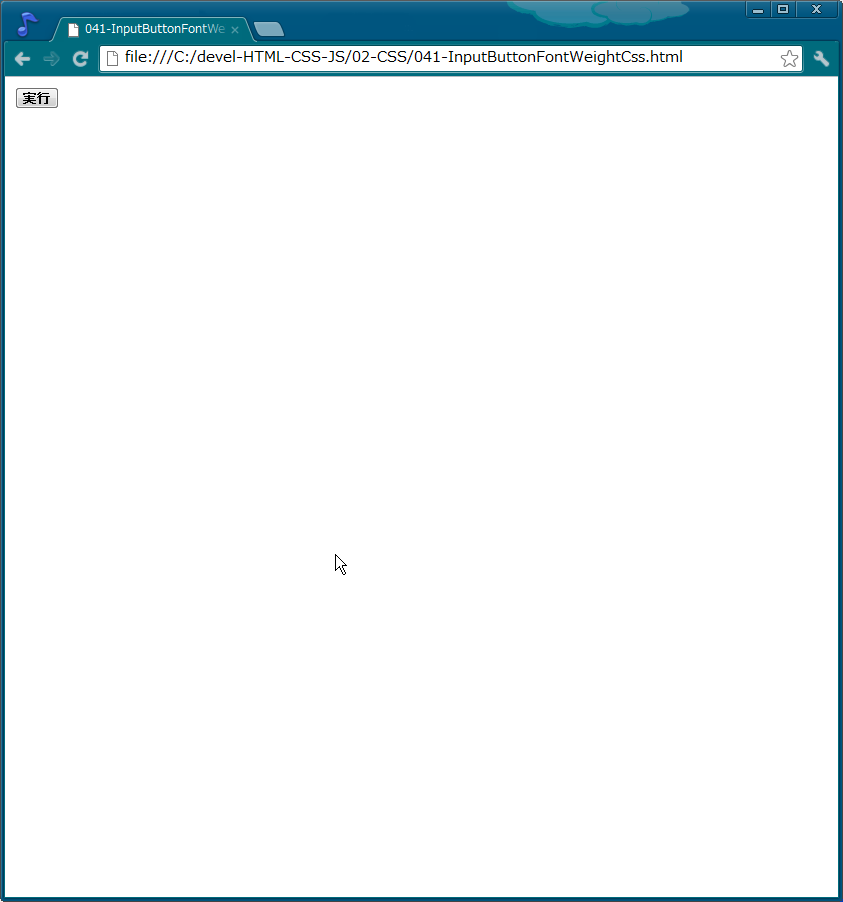
入力ボタンのフォントの太さを設定する方法

【目的】
CSSを使用し、HTMLの入力ボタンのフォントの太さ設定します。


【手順】
1.「041-InputButtonFontWeightCss.html」というファイルを作成。
2.「041-InputButtonFontWeightCss.html」を以下の様に入力。
<html>
<head>
</head>
<body>
    <input type="button" value="実行" style="font-weight:bold;">
</body>
</html>

3.「041-InputButtonFontWeightCss.html」をブラウザで開きます。
4.以下の様に表示されれば成功です。


以上です。
入力ボタンのフォントサイズを設定する方法

【目的】
CSSを使用し、HTMLの入力ボタンのフォントを設定します。


【手順】
1.「040-InputButtonFontSizeCss.html」というファイルを作成。
2.「040-InputButtonFontSizeCss.html」を以下の様に入力。
<html>
<head>
</head>
<body>
    <input type="button" value="実行" style="font-size:20px;">
</body>
</html>

3.「040-InputButtonFontSizeCss.html」をブラウザで開きます。
4.以下の様に表示されれば成功です。


以上です。

入力ボタンのフォントを設定する方法

【目的】
CSSを使用し、HTMLの入力ボタンのフォントを設定します。


【手順】
1.「036-InputButtonColorCss.html」というファイルを作成。
2.「036-InputButtonColorCss.html」を以下の様に入力。
<html>
<html>
<head>
</head>
<body>
    <input type="button" value="あいうえお" style="font-family:MS Pゴシック;"><br />
    <input type="button" value="あいうえお" style="font-family:MS ゴシック;">
</body>
</html>

3.「036-InputButtonColorCss.html」をブラウザで開きます。
4.以下の様に表示されれば成功です。


以上です。

入力ボタンのボーダー(枠線)の色を設定する方法

【目的】
CSSを使用し、HTMLの入力ボタンのボーダー(枠線)の色を設定します。


【手順】
1.「038-InputButtonBorderColorCss.html」というファイルを作成。
2.「038-InputButtonBorderColorCss.html」を以下の様に入力。
<html>
<head>
</head>
<body>
    <input type="button" value="実行" style="border-color:red;">
</body>
</html>

3.「038-InputButtonBorderColorCss.html」をブラウザで開きます。
4.以下の様に表示されれば成功です。


以上です。

入力ボタンの背景色を設定する方法

【目的】
CSSを使用し、HTMLの入力ボタンの背景色を設定します。


【手順】
1.「037-InputButtonBgcolorCss.html」というファイルを作成。
2.「037-InputButtonBgcolorCss.html」を以下の様に入力。
<html>
<head>
</head>
<body>
    <input type="button" value="実行" style="background-color:red;">
</body>
</html>

3.「037-InputButtonBgcolorCss.html」をブラウザで開きます。
4.以下の様に表示されれば成功です。


以上です。

入力ボタンの文字色を設定する方法

【目的】
CSSを使用し、HTMLの入力ボタンの文字色を設定します。


【手順】
1.「036-InputButtonColorCss.html」というファイルを作成。
2.「036-InputButtonColorCss.html」を以下の様に入力。
<html>
<head>
</head>
<body>
    <input type="button" value="実行" style="color:red;">
</body>
</html>

3.「036-InputButtonColorCss.html」をブラウザで開きます。
4.以下の様に表示されれば成功です。


以上です。

入力テキストのIMEモードを設定する方法

【目的】
CSSを使用し、HTMLの入力テキストのIMEモードを設定します。


【手順】
1.「033-InputTextImeModeCss.html」というファイルを作成。
2.「033-InputTextImeModeCss.html」を以下の様に入力。
<html>
<head>
</head>
<body>
    <input type="text" style="ime-mode:active;"><br />
    <input type="text" style="ime-mode:disabled;"><br />
</body>
</html>

3.「033-InputTextImeModeCss.html」をブラウザで開きます。
4.以下の様に表示されれば成功です。


以上です。

入力チェックボックスの背景色を設定する方法

【目的】
CSSを使用し、HTMLの入力チェックボックスの背景色を設定します。


【手順】
1.「032-InputCheckboxBgcolorCss.html」というファイルを作成。
2.「032-InputCheckboxBgcolorCss.html」を以下の様に入力。
<html>
<head>
</head>
<body>
    <input type="checkbox" style="background-color:red;">
</body>
</html>

3.「032-InputCheckboxBgcolorCss.html」をブラウザで開きます。
4.以下の様に表示されれば成功です。


以上です。

入力チェックボックスのボーダー(枠線)を設定する方法

【目的】
CSSを使用し、HTMLの入力チェックボックスのボーダー(枠線)を設定します。


【手順】
1.「031-InputCheckboxBorderCss.html」というファイルを作成。
2.「031-InputCheckboxBorderCss.html」を以下の様に入力。
<html>
<head>
</head>
<body>
    <input type="checkbox" style="border:1px solid red;">
</body>
</html>

3.「031-InputCheckboxBorderCss.html」をブラウザで開きます。
4.以下の様に表示されれば成功です。


以上です。

入力テキストの高さを設定する方法

【目的】
CSSを使用し、HTMLの入力テキストの高さを設定します。


【手順】
1.「030-InputTextHeightCss.html」というファイルを作成。
2.「030-InputTextHeightCss.html」を以下の様に入力。
<html>
<head>
</head>
<body>
    <input type="text" value="あいうえお" style="height:100px;"><br />
    <input type="text" value="あいうえお" style="height:200px;"><br />
    <input type="text" value="あいうえお" style="height:300px;"><br />
</body>
</html>

3.「030-InputTextHeightCss.html」をブラウザで開きます。
4.以下の様に表示されれば成功です。


以上です。

入力テキストの横幅を設定する方法

【目的】
CSSを使用し、HTMLの入力テキストの横幅を設定します。


【手順】
1.「029-InputTextWidthCss.html」というファイルを作成。
2.「029-InputTextWidthCss.html」を以下の様に入力。
<html>
<head>
</head>
<body>
    <input type="text" value="あいうえお" style="width:100px;"><br />
    <input type="text" value="あいうえお" style="width:200px;"><br />
    <input type="text" value="あいうえお" style="width:300px;"><br />
</body>
</html>

3.「029-InputTextWidthCss.html」をブラウザで開きます。
4.以下の様に表示されれば成功です。


以上です。

2012年9月18日火曜日

入力テキストの文字の横位置を設定する方法

【目的】
CSSを使用し、HTMLの入力テキストの横位置を設定します。


【手順】
1.「028-InputTextAlignCss.html」というファイルを作成。
2.「028-InputTextAlignCss.html」を以下の様に入力。
<html>
<head>
</head>
<body>
    <input type="text" value="あいうえお" style="text-align:left;"><br />
    <input type="text" value="あいうえお" style="text-align:center;"><br />
    <input type="text" value="あいうえお" style="text-align:right;"><br />
</body>
</html>

3.「028-InputTextAlignCss.html」をブラウザで開きます。
4.以下の様に表示されれば成功です。


以上です。

入力テキストのフォントの太さを設定する方法

【目的】
CSSを使用し、HTMLの入力テキストのフォントの太さ設定します。


【手順】
1.「027-InputTextFontWeightCss.html」というファイルを作成。
2.「027-InputTextFontWeightCss.html」を以下の様に入力。
<html>
<head>
</head>
<body>
    <input type="text" value="あいうえお" style="font-weight:bold;">
</body>
</html>

3.「027-InputTextFontWeightCss.html」をブラウザで開きます。
4.以下の様に表示されれば成功です。


以上です。

入力テキストのフォントサイズを設定する方法

【目的】
CSSを使用し、HTMLの入力テキストのフォントを設定します。


【手順】
1.「026-InputTextFontSizeCss.html」というファイルを作成。
2.「026-InputTextFontSizeCss.html」を以下の様に入力。
<html>
<head>
</head>
<body>
    <input type="text" value="あいうえお" style="font-size:20px;">
</body>
</html>

3.「026-InputTextFontSizeCss.html」をブラウザで開きます。
4.以下の様に表示されれば成功です。


以上です。

関連記事