最近の更新

ラベル Android Studio の投稿を表示しています。 すべての投稿を表示

2016年10月5日水曜日

Android Studioのプラグインをリポジトリからインストールする方法

【目的】
Android Studioでプラグインをリポジトリからインストールします。


【手順1】
1.『Configure』⇒『Plugins』をクリック。


【手順2】
1.『Browse repositories』ボタンをクリック。


【手順3】
1.検索ボックスに探したいプラグイン名を入力。


【手順4】
1.『Install』ボタンをクリック。


【手順5】
1.インストールが完了するのを待ちます。


【手順6】
1.『Restart Android Studio』ボタンをクリック。


【手順7】
1.『Restart』ボタンをクリック。
2.再起動を待ちます。


【手順8】
1.『Configure』⇒『Plugins』をクリック。


【手順9】
1.以下の様にインストールしたプラグインが表示されていれば成功です。
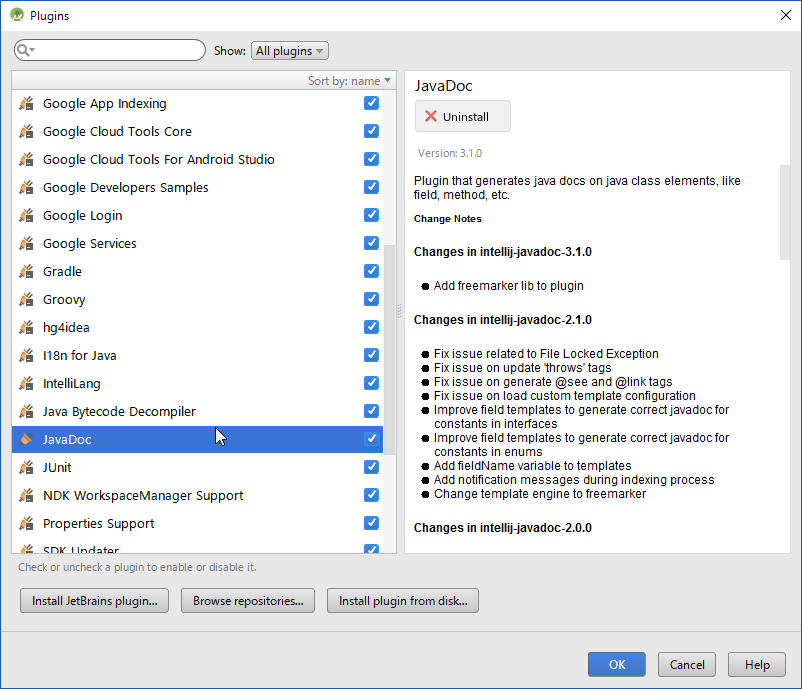


以上です。

Android Studioの設定をインポートする方法

【目的】
Android Studioで設定をインポートします。


【準備】
1.『Android Studioの設定を出力する方法』の手順で設定を出力しておきます。


【手順1】
1.『Configure』⇒『Import Setting』をクリック。


【手順2】
1.準備で出力しておいた、設定ファイルを選択。
2.『OK』ボタンをクリック。


【手順3】
1.『OK』ボタンをクリック。


【手順4】
1.『OK』ボタンをクリック。
2.Android Studioが再起動され設定がインポート出来ていれば成功です。


以上です。

Android Studioの設定を出力する方法

【目的】
Android Studioで設定を出力します。


【手順1】
1.『Configure』⇒『Export Setting』をクリック。


【手順2】
1.『Export settings to:』に出力先を入力。
2.『OK』ボタンをクリック。


【手順3】
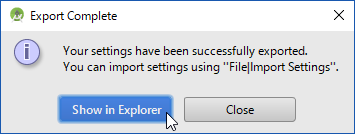
1.『Show in Explorer』ボタンをクリック。


【手順4】
1.以下の様にファイルが出力されていれば成功です。


以上です。

2016年8月9日火曜日

Android Studio2.0でプロジェクトの作成方法

【目的】
Android Studio 2.0でプロジェクトを作成します。


【準備】
1.『Android Studio2.0(143.2739321)のダウンロード方法』の手順でAndroid Studio2.0をダウンロードしておきます。
2.『Android Studio2.0(143.2739321)のダウンロード方法』の手順で、Android Studio2.0をインストールしておきます。
3.『Android Studio2.0の起動方法』の手順で、Android Studio2.0を起動しておきます。


【手順1】
1.『Start a new Android Studio project』をクリック。


【手順2】
1.『Application name』に『AndroidStudioSample001』と入力。
2.『Company Domain』に『sample』と入力。
3.『Project location』はそのまま。
4.『Next』ボタンをクリック。


【手順3】
1.そのまま『Next』ボタンをクリック。


【手順4】
1.『Empty Activity』のまま『Next』ボタンをクリック。


【手順5】
1.そのまま『Finish』ボタンをクリック。


【手順6】
1.プロジェクトが作成されるのを待ちます。


【手順7】
1.以下の様にプロジェクトが作成されれば成功です。


以上です。

Android Studio2.0の起動方法

【目的】
Android Studio 2.0を起動します。


【準備】
1.『Android Studio2.0(143.2739321)のダウンロード方法』の手順でAndroid Studio2.0をダウンロードしておきます。
2.『Android Studio2.0(143.2739321)のダウンロード方法』の手順で、Android Studio2.0をインストールしておきます。


【手順1】
1.『Android Studio 2.0』をインストールしたディレクトリを開きます。
2.PCが64ビットの場合は『studio64.exe』を実行します。
  PCが32ビットの場合は『studio.exe』を実行します。
  ※32ビットか64ビットが分からない場合は『PCが32ビットか、64ビットの確認方法』の手順で確認。


【手順2】
1.起動するのを待ちます。


【手順3】
1.以下の様なウィンドウが表示されれば成功です。


以上です。

2016年4月24日日曜日

Android Studio2.0(143.2739321)のインストール方法

【目的】
Android Studio 2.0(143.2739321)をダウンロードし、インストールします。


【手順1】
1.「Android Studio2.0(143.2739321)のダウンロード方法」の手順でダウンロードした「android-studio-bundle-143.2739321-windows.exe」を実行。


【手順2】
1.「実行」ボタンをクリック。


【手順3】
1.「Next」ボタンをクリック。


【手順4】
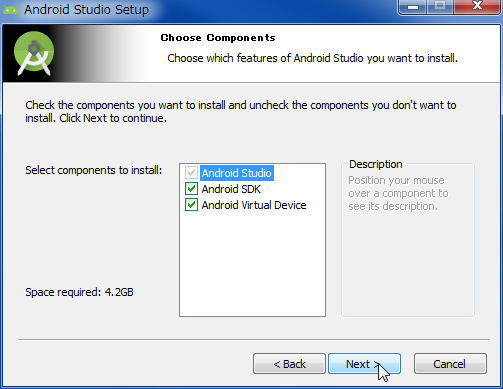
1.「Android SDK」を選択。
2.「Android Virtual Device」を選択。
3.「Next」ボタンをクリック。


【手順5】
1.使用許諾を確認。
2.「I Agree」ボタンをクリック。


【手順6】
1.「Android Studio Installation Location」は「C:\Android\Android Studio」と入力。
2.「Android SDK Installation Location」は「C:\Android\sdk」と入力。
3.「Next」ボタンをクリック。


【手順7】
1.「Install」ボタンをクリック。


【手順8】
1.インストールが完了するのを待ちます。


【手順9】
1.「Next」ボタンをクリック。


【手順10】
1.「Finish」ボタンをクリック。


以上です。

Android Studio2.0(143.2739321)のダウンロード方法

【目的】
Android Studio2.0(143.2739321)をダウンロードし、インストールします。


【手順1】
1.「Android Studioのサイト」にアクセス。
2.「Select a different platform」に移動。


【手順2】
1.「android-studio-bundle-143.2739321-windows.exe」を右クリック。
2.「名前を付けてリンク先を保存」をクリック。


【手順3】
1.保存場所を選択。
2.「保存」ボタンをクリック。


【手順4】
1.以下の様にダウンロードできれば成功です。


以上です。

2015年6月30日火曜日

Android Studio1.2の起動方法

【目的】
Android Studioを起動します。


【準備】
1.「Android Studio1.2(141.1980579)のインストール方法」でAndroid Studioをインストールしておきます。


【手順1】
1.Android Studioのインストール場所に移動。
2.『bin』ディレクトリに移動。
3.『studio64.exe』を実行。


【手順2】
1.『実行』ボタンをクリック。


【手順3】
1.起動を待ちます。


【手順3】
1.以下の様に起動すれば成功です。


以上です。

Android Studio1.2(141.1980579)のインストール方法

【目的】
Android Studio 1.2(141.1980579)をダウンロードし、インストールします。


【手順1】
1.「Android Studio1.2(141.1980579)のダウンロード方法」の手順でダウンロードした「android-studio-ide-141.1980579-windows.zip」を選択し、右クリックからWinRARの『ここに解凍』を選択。


【手順2】
1.解凍された「android-studio」を選択し、右クリックから『切り取り』を選択。


【手順3】
1.「C:\」直下に移動。
2.「Ctrl+V」で張り付ければインストールは完了です。


以上です。

Android Studio1.2(141.1980579)のダウンロード方法

【目的】
Android Studio 1.2(141.1980579)をダウンロードし、インストールします。


【手順1】
1.「Android Studioのサイト」にアクセス。
2.「Other Download Options」をクリック。


【手順2】
1.「android-studio-ide-141.1980579-windows.zip」をクリック。


【手順3】
1.利用規約を確認。
2.「I have read and agree with the above terms and conditions」を選択。
3.「DOWNLOAD ANDROID-STUDIO-IDE-141.1980579-WINDOWS.ZIP」をクリック。


【手順4】
1.保存場所を選択。
2.「保存」ボタンをクリック。


【手順5】
1.以下の様にダウンロードできれば成功です。


以上です。

関連記事