最近の更新

ラベル Google App Engine の投稿を表示しています。 すべての投稿を表示

2013年5月15日水曜日

アプリケーションのデプロイ方法(修正した場合)

【目的】
EclipseでGoogle App Engineのプロジェクトを修正したものをデプロイします。


【準備】
1.「アプリケーションのデプロイ方法(一番最初のデプロイ)」の手順で、アプリケーションを既にデプロイしているものとします。


【手順1】
1.「src/com/example/gaesample001/GAESample001Servlet.java」を以下の通りに修正。
package com.example.gaesample001;

import java.io.IOException;

import javax.servlet.http.HttpServlet;
import javax.servlet.http.HttpServletRequest;
import javax.servlet.http.HttpServletResponse;

@SuppressWarnings("serial")
public class GAESample001Servlet extends HttpServlet {
    public void doGet(HttpServletRequest req, HttpServletResponse resp)
            throws IOException {
        resp.setContentType("text/plain");
        resp.getWriter().println("Hello, world Update!");
    }
}
2.「Ctrl+Shift+F」を押し、コードをフォーマッティング。
3.「Ctrl+S」を押し、ファイルを保存。


【手順2】

1.デプロイしたいアプリケーションを選択。
2.ツールバーから「Googleアイコン」をクリックし、「App エンジンへデプロイ」を選択。


【手順3】
1.「配置」ボタンをクリック。


【手順4】
1.コンソールに「Deployment completed successfully」と表示されれば成功です。


【手順5】
1.ブラウザで以下のURLにアクセスします。
http://[あなたのアプリケーションID].appspot.com/
2.以下の様に、アプリケーションが表示されます。


【手順6】
1.以下の様に、アプリケーションが更新されていれば成功です。


以上です。

アプリケーションのデプロイ方法(一番最初のデプロイ)

【目的】
EclipseでGoogle App Engineのプロジェクトをデプロイします。
※一番最初のデプロイ方法です。


【準備】
1.「Application IDの設定方法」の手順で、プロジェクトにアプリケーションIDを設定しておきます。
2.「Google App Engineのプロジェクトの実行方法(Google App Engineのみ使用)」の手順で、Google App Engineのプロジェクトが正常に動くか確認しておきます。
3.「Googleサービスにサイン・インする方法」の手順で、Googleサービスにサイン・インしておきます。


【手順1】
1.デプロイしたいアプリケーションを選択。
2.ツールバーから「Googleアイコン」をクリックし、「App エンジンへデプロイ」を選択。


【手順2】
1.「配置」ボタンをクリック。


【手順3】
1.コンソールに「Deployment completed successfully」と表示されれば成功です。


【手順4】
1.ブラウザで以下のURLにアクセスします。
http://[あなたのアプリケーションID].appspot.com/


【手順5】
1.以下の様に、アプリケーションが表示されれば成功です。


【手順6】
1.「Google App Engineへのログイン方法」の手順で、ログイン。
2.デプロイしたアプリの「Status」が「Running」となっています。
3.アプリケーションIDをクリックすると詳細が見れます。


【手順7】
1.「Billing Status」は「Free(無料)」のままでした。


以上です。

Googleサービスにサイン・インする方法

【目的】
EclipseでGoogle App Engineのプロジェクトをデプロイするために、Googleサービスにサイン・インします。


【手順1】
1.画面右下の「Googleサービスにサイン・イン」をクリック。


【手順2】
1.ウィンドウが開きます。
2.「メール」に「Google App Engine」に登録している「Googleアカウントのメールアドレス」を入力。
3.「パスワード」に上記2.の「アカウントのパスワード」を入力。
4.「ログイン」ボタンをクリック。


【手順3】
1.「アクセスを許可」ボタンをクリック。


【手順4】
1.以下の様に、画面右下に入力したメールアドレスが表示されれば成功です。


以上です。

Application IDの設定方法

【目的】
EclipseでGoogle App EngineのプロジェクトをデプロイするためのアプリケーションIDを設定します。


【準備】
1.「Google App Engineのプロジェクトの作成方法(Google App Engineのみ使用)」の手順で、Google App Engineのプロジェクトを作成しておきます。
2.「Google App Engineで新しいアプリケーションを作成する方法」の手順で、アプリケーションを作成し、アプリケーションIDを取得しておきます。


【手順1】
1.アプリケーションIDを設定したいプロジェクト名を選択し、右クリックから「プロパティー」を選択。


【手順2】
1.左のメニューから「Google」⇒「App エンジン」を選択。


【手順3】
1.「アプリケーションID」に【準備】で取得したアプリケーションIDを入力。
2.「OK」ボタンをクリックすれば設定は完了です。


以上です。

Google App Engineのプロジェクトの終了方法(デバッグ・ビュー)

【目的】
EclipseでGoogle App Engineの実行しているプロジェクトを停止します。
※デバッグ・ビューを使用して、停止する方法です。


【準備】
1.「Google App Engineのプロジェクトの実行方法(Google App Engineのみ使用)」の手順で、Google App Engineのプロジェクトを実行しておきます。


【手順1】
1.デバッグ・ビューが表示されていない場合は、「デバッグ・ビューの表示方法」で、デバッグ・ビューを表示。


【手順2】
1.デバッグ・ビューの「赤四角」の停止ボタンをクリック。


【手順3】
1.以下の様に、「終了」になれば成功です。
2.終了後の不要な一覧は「×」ボタンで削除出来ます。


【手順4】
1.以下の様に削除されれば成功です。


以上です。

Google App Engineのプロジェクトの終了方法(コンソール・ビュー)

【目的】
EclipseでGoogle App Engineの実行しているプロジェクトを停止します。
※コンソールビューを使用して、停止する方法です。


【準備】
1.「Google App Engineのプロジェクトの実行方法(Google App Engineのみ使用)」の手順で、Google App Engineのプロジェクトを実行しておきます。


【手順1】
1.コンソールが表示されていない場合は、「コンソール・ビューの表示方法」で、コンソールビューを表示。
2.コンソールビューの「赤四角」の停止ボタンをクリック。


【手順2】
1.以下の様に、コンソールビューの右上が「終了」になれば成功です。


以上です。

Google App Engineのプロジェクトの実行方法(Google App Engineのみ使用)

【目的】
EclipseでGoogle App Engineのプロジェクトを実行します。
※Google App Engineのみ使用するバージョンです。


【準備】
1.「Google App Engineのプロジェクトの作成方法(Google App Engineのみ使用)」の手順で、Google App Engineのプロジェクトを作成しておきます。


【手順1】
1.プロジェクト名を選択し、メニューから「実行」⇒「実行」をクリック。


【手順2】
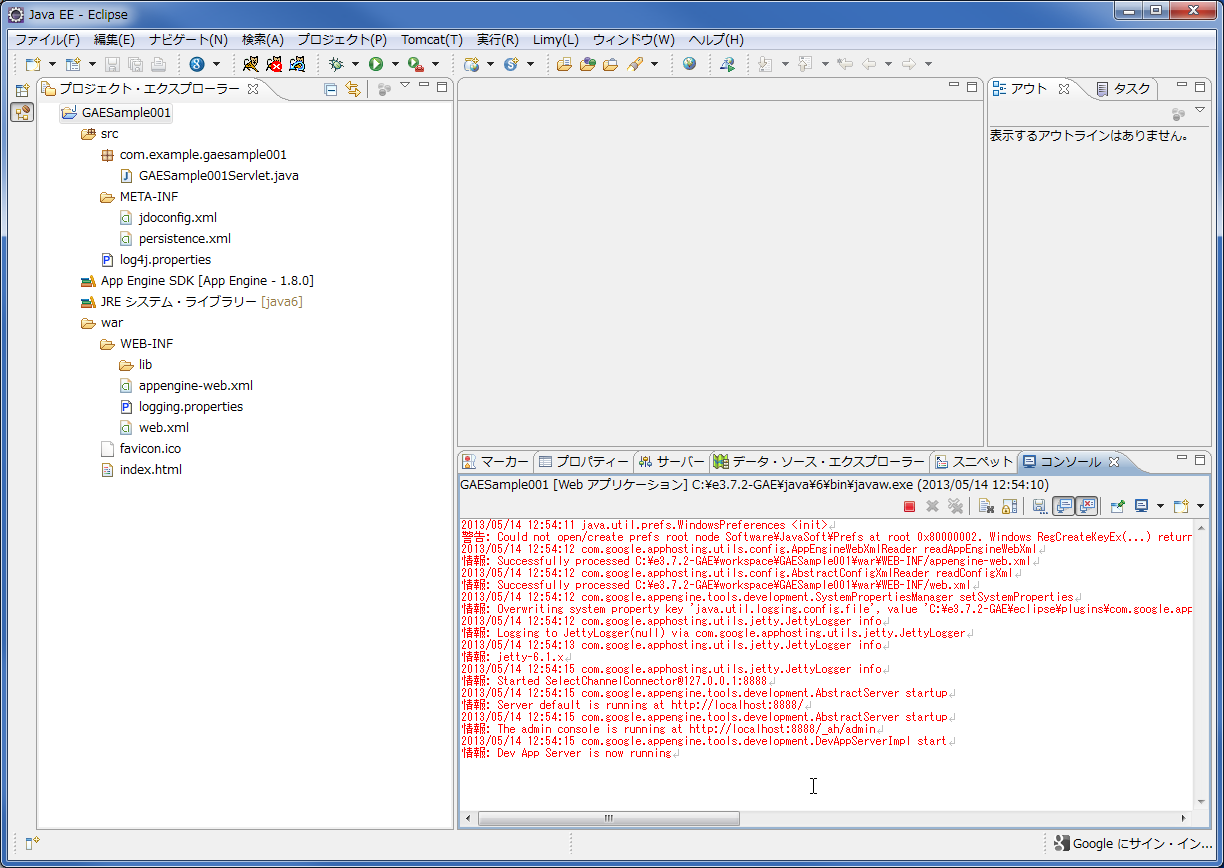
1.以下の様にコンソールに「Dev App Server is now running」と表示されれば、起動完了です。


【手順3】
1.ブラウザで以下のURLにアクセスします。
http://localhost:8888/ 

2.以下の様に表示されれば成功です。

※↓「war/index.html」の 内容が表示されます。

※↓「src/com/example/gaesample001/GAESample001Servlet.java」の処理結果が表示されます。 


以上です。

Google App Engineで新しいアプリケーションを作成する方法

【目的】
Google App Engineので新しいアプリケーションを作成します。


【準備】
1.「Google App Engineへのログイン方法」の手順で、「Google App Engine」へログインしておきます。


【手順1】
1.「Create Application」ボタンをクリック。


【手順2】
1.「Application Identifier」(後で変更できない)に「アプリケーションID」(任意)を登録。
2.「Application Title」(後で変更可能)に「アプリケーションのタイトル」(任意)を登録。
3.「Authentication Options」(後で変更可能)は「Open to all Google Accounts users」(デフォルト)を選択。
4.「利用規約」を確認。
5.「I accept these terms.」を選択。
6.「Create Application」ボタンをクリック。


【手順3】
1.以下の様に、アプリケーションの登録が成功すれば完了です。


【手順4】
1.トップ画面に戻ると、以下の様に作成したアプリケーションが追加されています。


【手順5】
1.作成されたアプリケーションのURLにアクセスすると、以下の様にエラーが表示されます。
※まだアプリケーションをデプロイ(配置)していないため。


【手順6】
1.ちなみに存在しないURLを入力した場合は、以下の様に「Not Found」の見つからないが表示されます。


以上です。

Google App Engineのプロジェクトの作成方法(Google App Engineのみ使用)

【目的】
EclipseでGoogle App Engineのプロジェクトを作成します。
※Google App Engineのみ使用するバージョンです。


【準備】
1.「Google Plugin for Eclipse 3.7(Indigo)のインストール方法」の手順で、開発環境を準備しておきます。


【手順1】
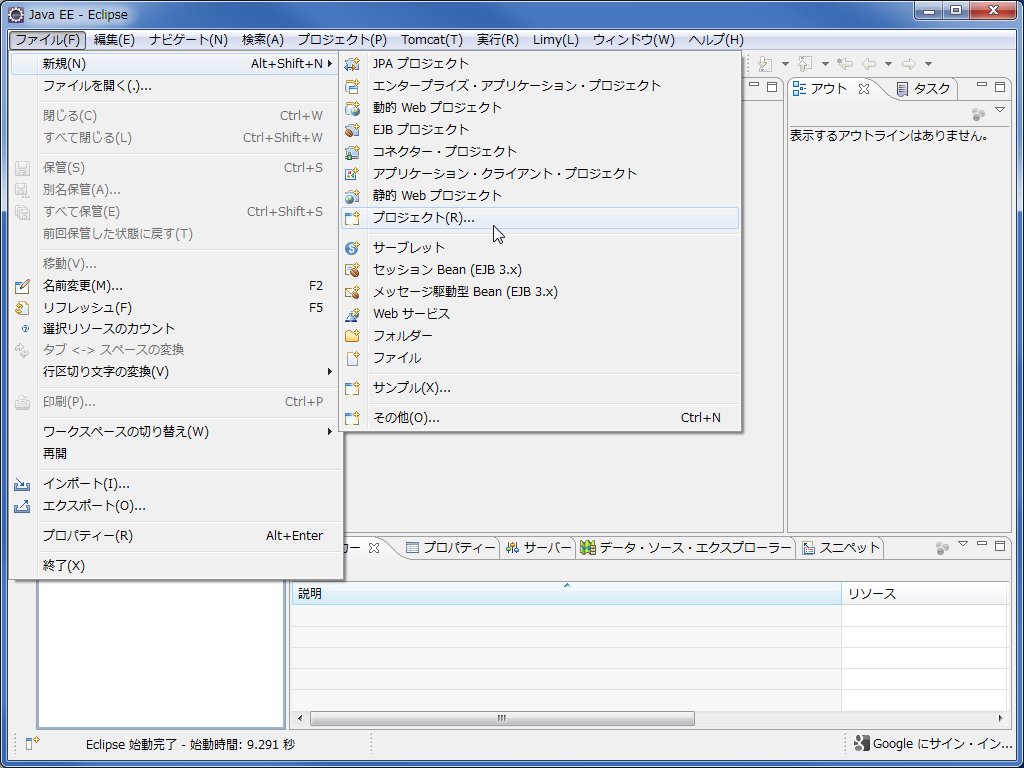
1.メニューから「ファイル」⇒「新規」⇒「プロジェクト」をクリック。


【手順2】
1.「Google」⇒「Web アプリケーション・プロジェクト」を選択。
2.「追加」ボタンをクリック。


【手順3】
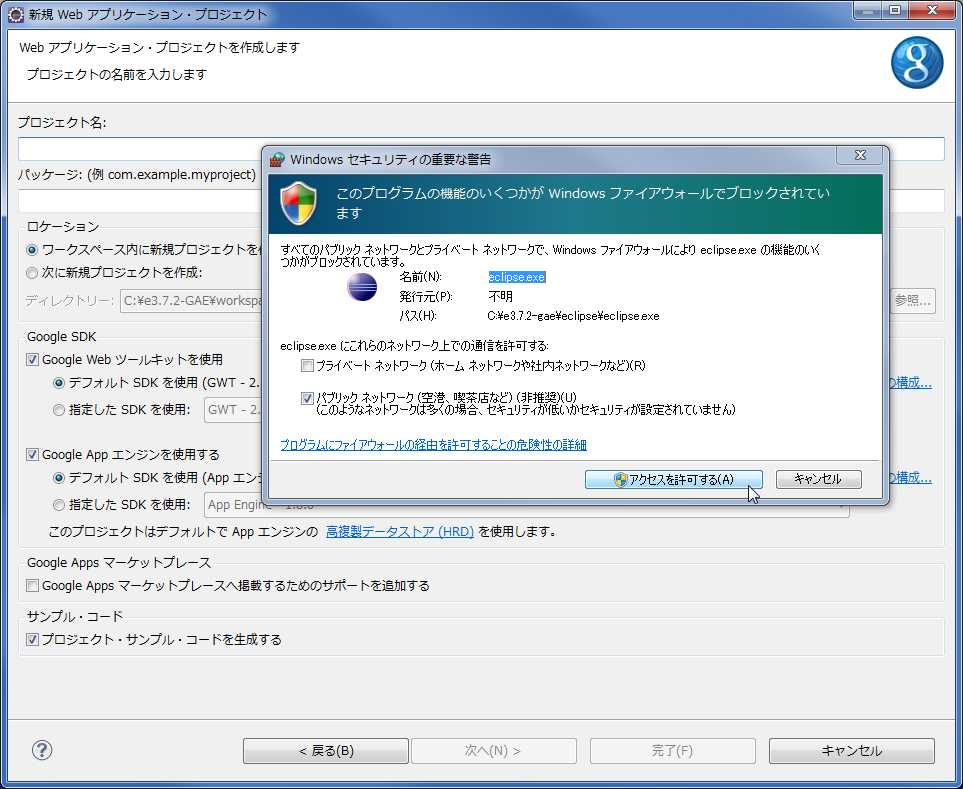
1.以下のウィンドウが表示された場合は、「アクセスを許可する」ボタンをクリック。


【手順4】
1.「プロジェクト名」に「GAESample001」(任意)と入力。
2.「パッケージ」に「com.example.gaesample001」(任意)と入力。
3.「Google Web ツールキットを使用」は選択を外す。
4.「Google App エンジンを使用する」は選択。
5.「プロジェクト・サンプル・コードを生成する」は選択。
6.「完了」ボタンをクリック。


【手順5】
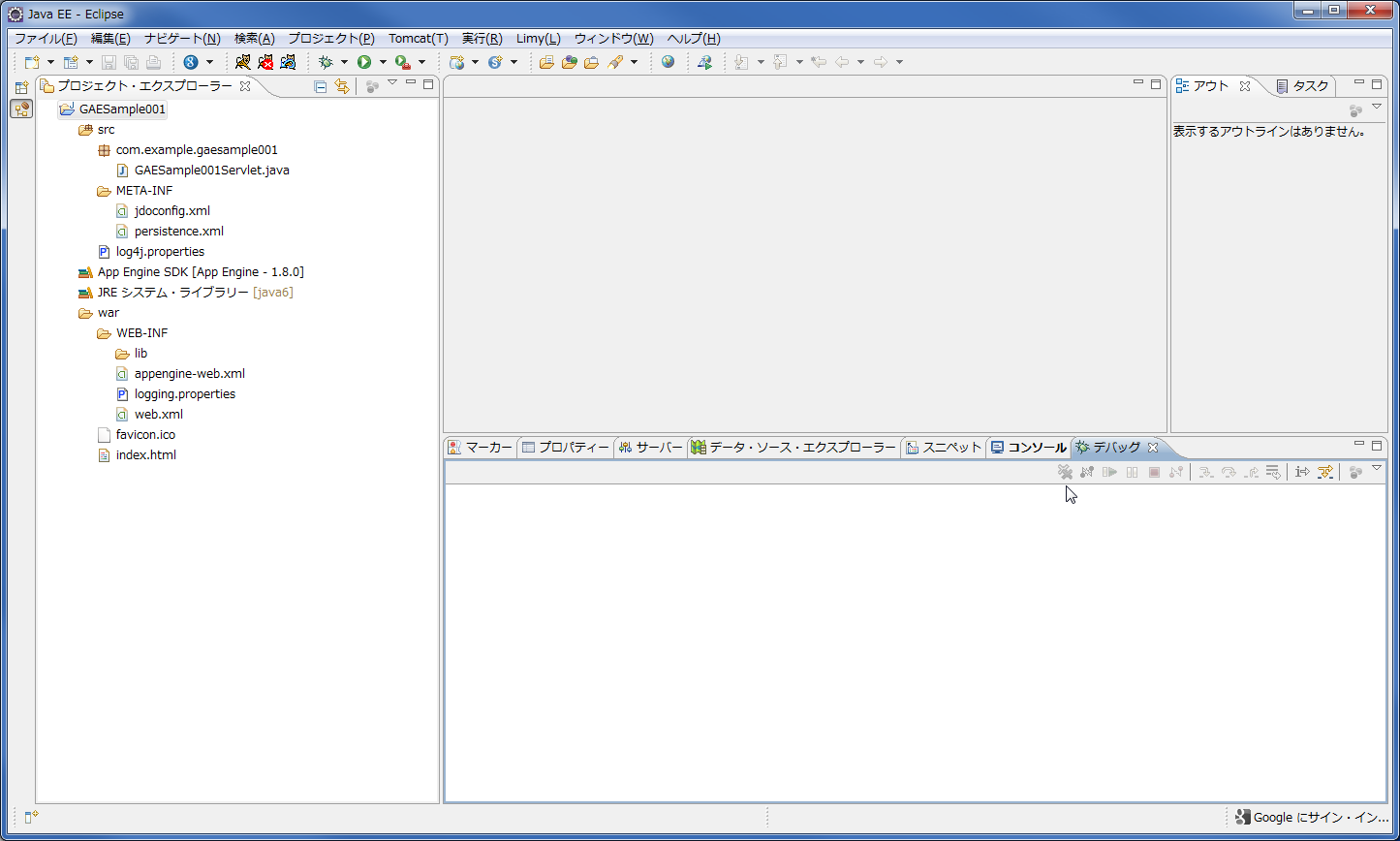
1.以下の様にプロジェクトが作成されれば成功です。


以上です。

Google Plugin for Eclipse 3.7(Indigo)のインストール方法

【目的】
Google App Engineの開発環境のGoogle Plugin for Eclipse 3.7をインストールします。


【準備】
1.「Eclipse 3.7.2 Indigoのダウンロード方法」の手順で、「Eclipse 3.7.2 Indigo」をダウンロード。
2.「Eclipse 3.7.2 Indigoのインストール方法」の手順で、「Eclipse 3.7.2 Indigo」をインストールしておきます。
3.「Eclipse 3.7.2 Indigoの起動方法」の手順で、「Eclipse 3.7.2 Indigo」を起動しておきます。


【手順1】
1.メニューから「ヘルプ」⇒「新規ソフトウェアのインストール」をクリック。


【手順2】
1.「追加」ボタンをクリック。


【手順3】
1.「名前」に「Google Plugin for Eclipse 3.7(Indigo)」と入力。
2.「ロケーション」に「http://dl.google.com/eclipse/plugin/3.7」と入力。
3.「追加」ボタンをクリック。


【手順4】
1.全て選択する。
※ちなみに「開発ツール」と「NDK Plugins」はAndroid開発用のプラグインの様です。
 また、「Google App Engine Tools for Android(requires ADT)」はAndroid開発用のプラグインと連携するGAEのプラグインの様です。
2.「次へ」ボタンをクリック。


【手順5】
1.処理を待ちます。


【手順6】
1.「次へ」ボタンをクリック。


【手順7】
1.使用許諾を確認。
2.「使用条件の条項に同意します」を選択。
3.「完了」ボタンをクリック。


【手順8】
1.インストールが完了するのを待ちます。(右下)


【手順9】
1.「OK」ボタンをクリック。


【手順10】
1.「今すぐ再起動」ボタンをクリック。


【手順11】
1.以下の様に起動されれば成功です。


【手順12】
1.「Pleiades All in One」のEclipseを使用している場合は「eclipse.exe -clean.cmd」を実行しておきましょう。


以上です。
関連記事