最近の更新

ラベル jQuery UI の投稿を表示しています。 すべての投稿を表示

2015年1月27日火曜日

jQuery UIでDatepickerでクリアボタンを追加する方法

【目的】
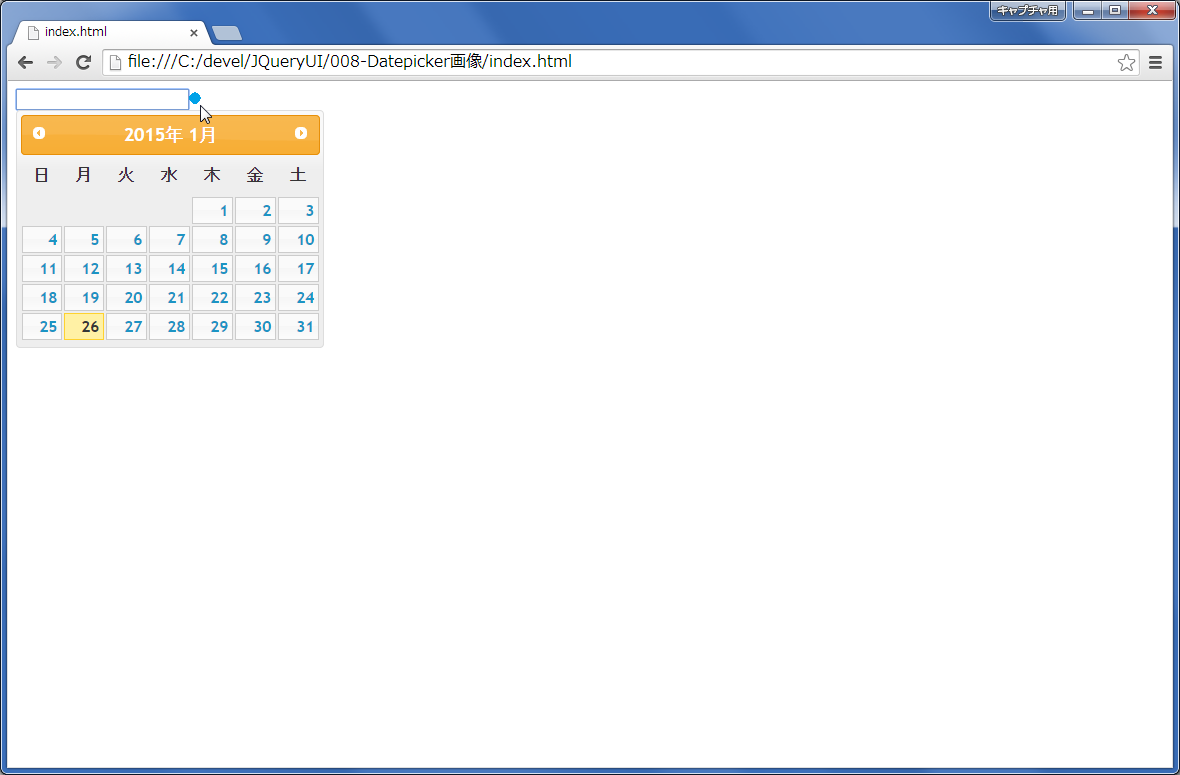
jQuery UIでDatepickerにクリアボタンを追加します。


【準備】
1.「jQuery UIの実行方法」の手順の通り、jQuery UIに必要なファイルを配置しておきます。
2.「jQuery UIでdatepicker-ja.jsをダウンロードする方法」の手順の通り、『datepicker-ja.js』を配置しておきます。


【手順1】
1.HTMLファイル「index.html」(任意)を作成。
2.「index.html」を以下の様に入力。
※UTF-8で保存しておきます。
<!doctype html>
<html>
    <head>
        <meta charset="UTF-8">
        <link href="jquery-ui.min.css" rel="stylesheet">
        <script src="jquery.js"></script>
        <script src="jquery-ui.min.js"></script>
        <script src="datepicker-ja.js"></script>
        <script>
            $(function() {
                $('#datepicker').datepicker({changeYear : true,
                                             changeMonth : true,
                                             showButtonPanel : true,
                                             beforeShow : function(input) {
                                                setTimeout(function() {
                                                    var buttonPane = $(input).datepicker('widget').find('.ui-datepicker-buttonpane');
                                                    $('<button>', { text: 'クリア',
                                                                     click: function() {
                                                                         $.datepicker._clearDate(input);
                                                                     }
                                                                   }).appendTo( buttonPane ).addClass('ui-datepicker-current ui-state-default ui-priority-secondary ui-corner-all');
                                                }, 1 );
                                             },
                                             onChangeMonthYear: function(year, month, instance) {
                                                 setTimeout(function() {
                                                     var buttonPane = $(instance).datepicker('widget').find('.ui-datepicker-buttonpane');
                                                    $('<button>', {text: 'クリア',
                                                                    click: function() {
                                                                        $.datepicker._clearDate(instance.input);
                                                                    }
                                                                }).appendTo( buttonPane ).addClass('ui-datepicker-current ui-state-default ui-priority-secondary ui-corner-all');
                                                }, 1 );
                                            }
                                            });
            });
        </script>
    </head>
    <body>
        <input type="text" id="datepicker">
    </body>
</html>


【手順2】
1.ブラウザで「index.html」を開き、以下の様に表示されれば成功です。


以上です。

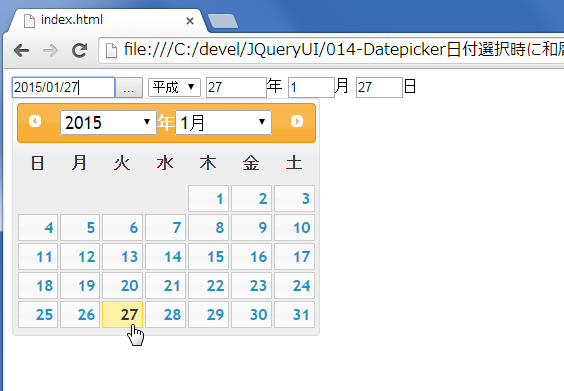
jQuery UIでDatepickerが開く前に和暦日付をセットする方法

【目的】
jQuery UIでDatepickerが開く前に和暦日付をセットします。


【準備】
1.「jQuery UIの実行方法」の手順の通り、jQuery UIに必要なファイルを配置しておきます。
2.「jQuery UIでdatepicker-ja.jsをダウンロードする方法」の手順の通り、『datepicker-ja.js』を配置しておきます。


【手順1】
1.HTMLファイル「index.html」(任意)を作成。
2.「index.html」を以下の様に入力。
※UTF-8で保存しておきます。
<!doctype html>
<html>
    <head>
        <meta charset="UTF-8">
        <link href="jquery-ui.min.css" rel="stylesheet">
        <script src="jquery.js"></script>
        <script src="jquery-ui.min.js"></script>
        <script src="datepicker-ja.js"></script>
        <script>
            $(function() {
                $("#datepicker").datepicker({ changeYear : true,
                                              changeMonth : true,
                                              showOn : 'button',
                                              beforeShow : function(input, inst){
                                                var gengo = $(this).parent().find('.gengo').val();
                                                var warekiYear= $(this).parent().find('.warekiYear').val();
                                                var year = calcYear(gengo, parseInt(warekiYear));
                                                var month = $(this).parent().find('.month').val();
                                                var day = $(this).parent().find('.day').val();
                                                $(this).datepicker('setDate' , year + '/'+ month + '/' + day);
                                              }
                                            });
            });
            
            
            function calcYear(gengo, warekiYear) {
                var year = 0;
                if (gengo == 'H') {
                    year = 1989 + warekiYear - 1;
                } else if (gengo == 'S') {
                    year = 1926 + warekiYear - 1;
                } else if (gengo == 'T') {
                    year = 1912 + warekiYear - 1;
                } else if (gengo == 'M') {
                    year = 1868 + warekiYear - 1;
                }
                return year
            }
        </script>
    </head>
    <body>
        <select class="gengo" size="1">
            <option value="H">平成</option>
            <option value="S">昭和</option>
            <option value="T">大正</option>
            <option value="M">明治</option>
        </select>
        <input type="text" class="warekiYear" size="4">年
        <input type="text" class="month" size="2" maxlength="2">月
        <input type="text" class="day" size="2" maxlength="2">日
        <input type="text" id="datepicker" size="10">
    </body>
</html>


【手順2】
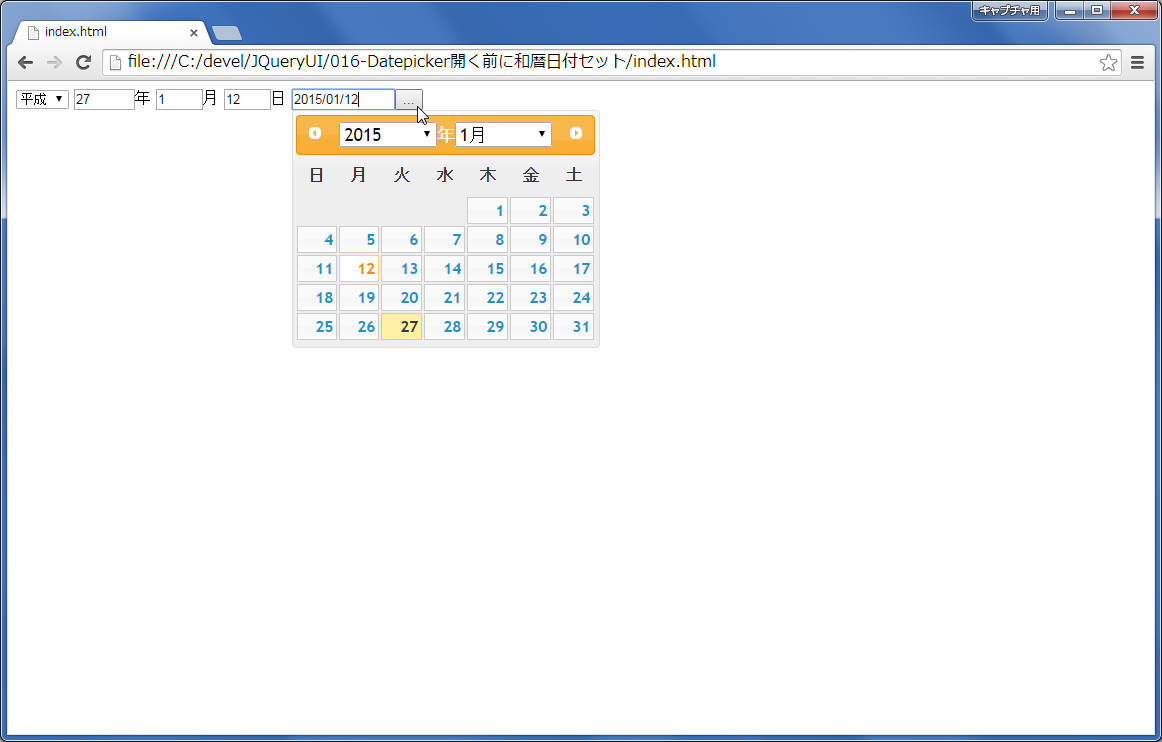
1.ブラウザで「index.html」を開き、以下の様に表示されれば成功です。


以上です。

jQuery UIでDatepickerが開く前に西暦日付をセットする方法

【目的】
jQuery UIでDatepickerが開く前に西暦日付をセットします。


【準備】
1.「jQuery UIの実行方法」の手順の通り、jQuery UIに必要なファイルを配置しておきます。
2.「jQuery UIでdatepicker-ja.jsをダウンロードする方法」の手順の通り、『datepicker-ja.js』を配置しておきます。


【手順1】
1.HTMLファイル「index.html」(任意)を作成。
2.「index.html」を以下の様に入力。
※UTF-8で保存しておきます。
<!doctype html>
<html>
    <head>
        <meta charset="UTF-8">
        <link href="jquery-ui.min.css" rel="stylesheet">
        <script src="jquery.js"></script>
        <script src="jquery-ui.min.js"></script>
        <script src="datepicker-ja.js"></script>
        <script>
            $(function() {
                $("#datepicker").datepicker({ changeYear : true,
                                              changeMonth : true,
                                              showOn : 'button',
                                              beforeShow : function(input, inst){
                                                var year = $(this).parent().find('.year').val();
                                                var month = $(this).parent().find('.month').val();
                                                var day = $(this).parent().find('.day').val();
                                                $(this).datepicker('setDate' , year + '/'+ month + '/' + day);
                                              }
                                            });
            });
        </script>
    </head>
    <body>
        <input type="text" class="year" size="4">年
        <input type="text" class="month" size="2" maxlength="2">月
        <input type="text" class="day" size="2" maxlength="2">日
        <input type="text" id="datepicker" size="10">
    </body>
</html>


【手順2】
1.ブラウザで「index.html」を開き、以下の様に表示されれば成功です。


以上です。

jQuery UIでDatepickerの日付選択時に和暦を表示する方法

【目的】
jQuery UIでDatepickerの日付選択時に和暦に変換し表示します。


【準備】
1.「jQuery UIの実行方法」の手順の通り、jQuery UIに必要なファイルを配置しておきます。
2.「jQuery UIでdatepicker-ja.jsをダウンロードする方法」の手順の通り、『datepicker-ja.js』を配置しておきます。


【手順1】
1.HTMLファイル「index.html」(任意)を作成。
2.「index.html」を以下の様に入力。
※UTF-8で保存しておきます。
<!doctype html>
<html>
    <head>
        <meta charset="UTF-8">
        <link href="jquery-ui.min.css" rel="stylesheet">
        <script src="jquery.js"></script>
        <script src="jquery-ui.min.js"></script>
        <script src="datepicker-ja.js"></script>
        <script>
            $(function() {
                $("#datepicker").datepicker({ changeYear : true,
                                              changeMonth : true,
                                              showOn : 'button',
                                              onSelect : function(dateText, inst) {
                                                var gengo = '';
                                                var dates = dateText.split('/');
                                                var year = parseInt(dates[0]);
                                                var month = parseInt(dates[1]);
                                                var day = parseInt(dates[2]);

                                                if (dateText < '1868/09/08') {
                                                    gengo = '';
                                                } else if (dateText < '1912/07/30') {
                                                    gengo = 'M';
                                                    year = calcYear(year, 1868);
                                                } else if (dateText < '1926/12/25') {
                                                    gengo = 'T';
                                                    year = calcYear(year, 1912);
                                                } else if (dateText < '1989/01/08') {
                                                    gengo = 'S';
                                                    year = calcYear(year, 1926);
                                                } else {
                                                    gengo = 'H';
                                                    year = calcYear(year, 1989);
                                                }

                                                $(this).parent().find(".gengo").val(gengo);
                                                $(this).parent().find(".year").val(year);
                                                $(this).parent().find(".month").val(month);
                                                $(this).parent().find(".day").val(day);
                                              }
                                            });
            });
            
            
            function calcYear(targetYear, startYear) {
                return targetYear - startYear + 1;
            }
        </script>
    </head>
    <body>
        <input type="text" id="datepicker" size="10">
        <select class="gengo" size="1">
            <option value=""></option>
            <option value="H">平成</option>
            <option value="S">昭和</option>
            <option value="T">大正</option>
            <option value="M">明治</option>
        </select>
        <input type="text" class="year" size="4">年
        <input type="text" class="month" size="2">月
        <input type="text" class="day" size="2">日
    </body>
</html>


【手順2】
1.ブラウザで「index.html」を開き、以下の様に表示されれば成功です。


以上です。

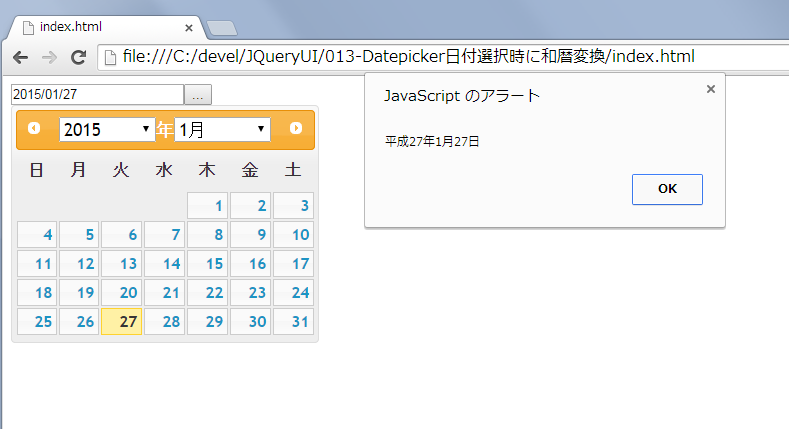
jQuery UIでDatepickerの日付選択時に和暦に変換する方法

【目的】
jQuery UIでDatepickerの日付選択時に和暦に変換します。


【準備】
1.「jQuery UIの実行方法」の手順の通り、jQuery UIに必要なファイルを配置しておきます。
2.「jQuery UIでdatepicker-ja.jsをダウンロードする方法」の手順の通り、『datepicker-ja.js』を配置しておきます。


【手順1】
1.HTMLファイル「index.html」(任意)を作成。
2.「index.html」を以下の様に入力。
※UTF-8で保存しておきます。
<!doctype html>
<html>
    <head>
        <meta charset="UTF-8">
        <link href="jquery-ui.min.css" rel="stylesheet">
        <script src="jquery.js"></script>
        <script src="jquery-ui.min.js"></script>
        <script src="datepicker-ja.js"></script>
        <script>
            $(function() {
                $("#datepicker").datepicker({ changeYear : true,
                                              changeMonth : true,
                                              showOn : 'button',
                                              onSelect : function(dateText, inst) {
                                                  var wareki = toWareki(dateText);
                                                  alert(wareki);
                                              }
                                            });
            });
            
            function toWareki(dateText) {
                var wareki = '';
                var dates = dateText.split('/');
                var year = parseInt(dates[0]);
                var month = parseInt(dates[1]);
                var day = parseInt(dates[2]);
                
                if (dateText < '1868/09/08') {
                    wareki = '不明';
                } else if (dateText < '1912/07/30') {
                    wareki = '明治' + calcYear(year, 1868) + '年' + month + '月' + day + '日';
                } else if (dateText < '1926/12/25') {
                    wareki = '大正' + calcYear(year, 1912) + '年' + month + '月' + day + '日';
                } else if (dateText < '1989/01/08') {
                    wareki = '昭和' + calcYear(year, 1926) + '年' + month + '月' + day + '日';
                } else {
                    wareki = '平成' + calcYear(year, 1989) + '年' + month + '月' + day + '日';
                }
                
                return wareki;
            }
            
            function calcYear(targetYear, startYear) {
                return targetYear - startYear + 1;
            }
        </script>
    </head>
    <body>
        <input type="text" id="datepicker">
    </body>
</html>


【手順2】
1.ブラウザで「index.html」を開き、以下の様に表示されれば成功です。


以上です。
2015年1月26日月曜日

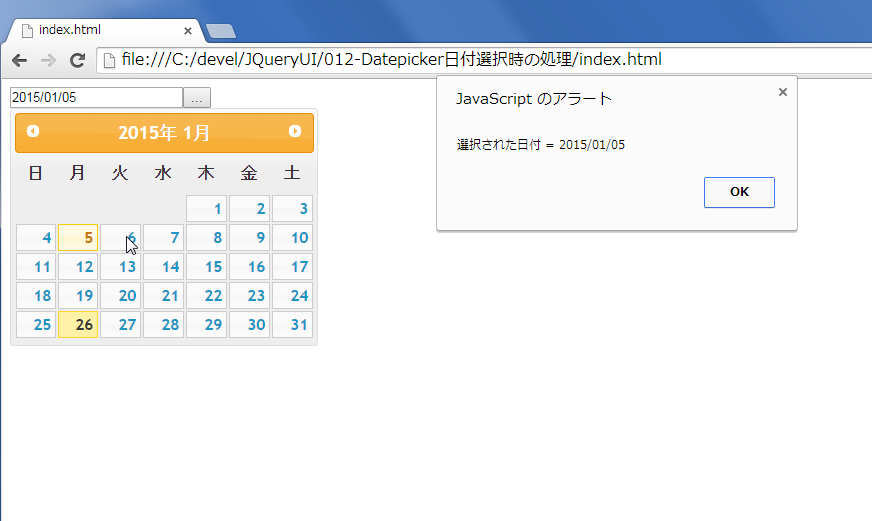
jQuery UIでDatepickerの日付選択時に処理をする方法

【目的】
jQuery UIでDatepickerの日付選択時に処理をします。


【準備】
1.「jQuery UIの実行方法」の手順の通り、jQuery UIに必要なファイルを配置しておきます。
2.「jQuery UIでdatepicker-ja.jsをダウンロードする方法」の手順の通り、『datepicker-ja.js』を配置しておきます。


【手順1】
1.HTMLファイル「index.html」(任意)を作成。
2.「index.html」を以下の様に入力。
※UTF-8で保存しておきます。
<!doctype html>
<html>
    <head>
        <meta charset="UTF-8">
        <link href="jquery-ui.min.css" rel="stylesheet">
        <script src="jquery.js"></script>
        <script src="jquery-ui.min.js"></script>
        <script src="datepicker-ja.js"></script>
        <script>
            $(function() {
                $("#datepicker").datepicker({ showOn:'button',
                                              onSelect : function(dateText, inst) {
                                                  alert('選択された日付 = ' + dateText);
                                              }
                                            });
            });
        </script>
    </head>
    <body>
        <input type="text" id="datepicker">
    </body>
</html>


【手順2】
1.ブラウザで「index.html」を開き、以下の様に表示されれば成功です。


以上です。

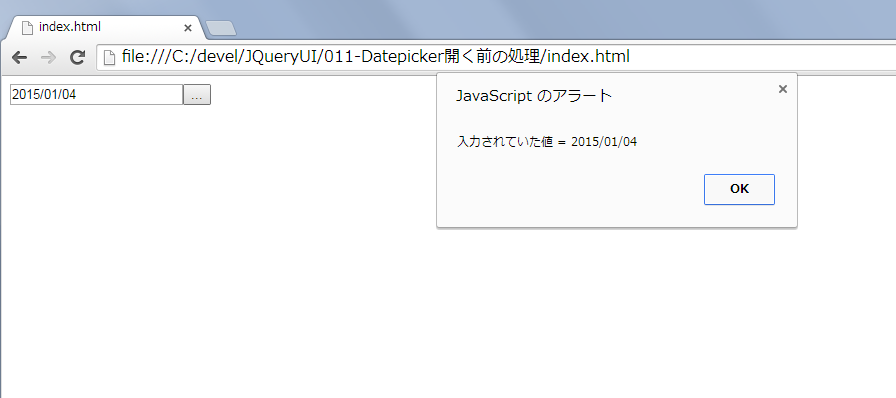
jQuery UIでDatepickerが開く前に処理をする方法

【目的】
jQuery UIでDatepickerが開く前に処理をします。


【準備】
1.「jQuery UIの実行方法」の手順の通り、jQuery UIに必要なファイルを配置しておきます。
2.「jQuery UIでdatepicker-ja.jsをダウンロードする方法」の手順の通り、『datepicker-ja.js』を配置しておきます。


【手順1】
1.HTMLファイル「index.html」(任意)を作成。
2.「index.html」を以下の様に入力。
※UTF-8で保存しておきます。
<!doctype html>
<html>
    <head>
        <meta charset="UTF-8">
        <link href="jquery-ui.min.css" rel="stylesheet">
        <script src="jquery.js"></script>
        <script src="jquery-ui.min.js"></script>
        <script src="datepicker-ja.js"></script>
        <script>
            $(function() {
                $("#datepicker").datepicker({ showOn:'button',
                                              beforeShow : function(input, inst) {
                                                  alert('入力されていた値 = ' + input.value);
                                              }
                                            });
            });
        </script>
    </head>
    <body>
        <input type="text" id="datepicker">
    </body>
</html>


【手順2】
1.ブラウザで「index.html」を開き、以下の様に表示されれば成功です。


以上です。
jQuery UIでDatepickerで年・月のセレクトボックスを表示する方法

【目的】
jQuery UIでDatepickerを年・月のセレクトボックスを表示します。


【準備】
1.「jQuery UIの実行方法」の手順の通り、jQuery UIに必要なファイルを配置しておきます。
2.「jQuery UIでdatepicker-ja.jsをダウンロードする方法」の手順の通り、『datepicker-ja.js』を配置しておきます。


【手順1】
1.HTMLファイル「index.html」(任意)を作成。
2.「index.html」を以下の様に入力。
※UTF-8で保存しておきます。
<!doctype html>
<html>
    <head>
        <meta charset="UTF-8">
        <link href="jquery-ui.min.css" rel="stylesheet">
        <script src="jquery.js"></script>
        <script src="jquery-ui.min.js"></script>
        <script src="datepicker-ja.js"></script>
        <script>
            $(function() {
                $("#datepicker").datepicker({ changeYear : true, changeMonth : true });
            });
        </script>
    </head>
    <body>
        <input type="text" id="datepicker">
    </body>
</html>


【手順2】
1.ブラウザで「index.html」を開き、以下の様に表示されれば成功です。


以上です。
jQuery UIでDatepickerを複数月表示する方法

【目的】
jQuery UIでDatepickerを複数月を表示します。


【準備】
1.「jQuery UIの実行方法」の手順の通り、jQuery UIに必要なファイルを配置しておきます。
2.「jQuery UIでdatepicker-ja.jsをダウンロードする方法」の手順の通り、『datepicker-ja.js』を配置しておきます。


【手順1】
1.HTMLファイル「index.html」(任意)を作成。
2.「index.html」を以下の様に入力。
※UTF-8で保存しておきます。
<!doctype html>
<html>
    <head>
        <meta charset="UTF-8">
        <link href="jquery-ui.min.css" rel="stylesheet">
        <script src="jquery.js"></script>
        <script src="jquery-ui.min.js"></script>
        <script src="datepicker-ja.js"></script>
        <script>
            $(function() {
                $("#datepicker").datepicker({ numberOfMonths : 3 });
            });
        </script>
    </head>
    <body>
        <input type="text" id="datepicker">
    </body>
</html>


【手順2】
1.ブラウザで「index.html」を開き、以下の様に表示されれば成功です。


以上です。
jQuery UIでDatepickerを画像のみボタンで表示する方法

【目的】
jQuery UIでDatepickerを画像のみのボタンで表示します。


【準備】
1.「jQuery UIの実行方法」の手順の通り、jQuery UIに必要なファイルを配置しておきます。
2.「jQuery UIでdatepicker-ja.jsをダウンロードする方法」の手順の通り、『datepicker-ja.js』を配置しておきます。


【手順1】
1.HTMLファイル「index.html」(任意)を作成。
2.「index.html」を以下の様に入力。
※UTF-8で保存しておきます。
<!doctype html>
<html>
    <head>
        <meta charset="UTF-8">
        <link href="jquery-ui.min.css" rel="stylesheet">
        <script src="jquery.js"></script>
        <script src="jquery-ui.min.js"></script>
        <script src="datepicker-ja.js"></script>
        <script>
            $(function() {
                $("#datepicker").datepicker({ showOn:'button', buttonImage: 'date.png', buttonImageOnly : true });
            });
        </script>
    </head>
    <body>
        <input type="text" id="datepicker">
    </body>
</html>


【手順2】
の画像を『date.png』という名前で保存。


【手順3】
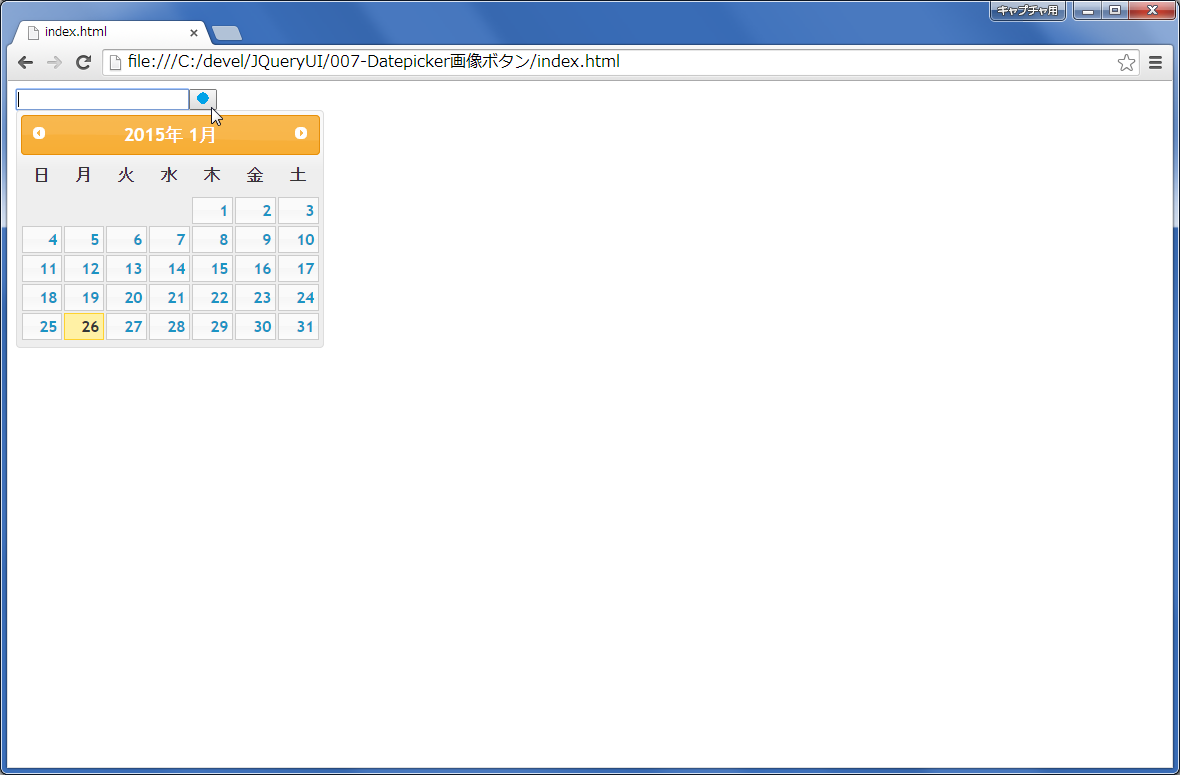
1.ブラウザで「index.html」を開き、以下の様に表示されれば成功です。


以上です。

jQuery UIでDatepickerを画像ボタンで表示する方法

【目的】
jQuery UIでDatepickerを画像ボタンで表示します。


【準備】
1.「jQuery UIの実行方法」の手順の通り、jQuery UIに必要なファイルを配置しておきます。
2.「jQuery UIでdatepicker-ja.jsをダウンロードする方法」の手順の通り、『datepicker-ja.js』を配置しておきます。


【手順1】
1.HTMLファイル「index.html」(任意)を作成。
2.「index.html」を以下の様に入力。
※UTF-8で保存しておきます。
<!doctype html>
<html>
    <head>
        <meta charset="UTF-8">
        <link href="jquery-ui.min.css" rel="stylesheet">
        <script src="jquery.js"></script>
        <script src="jquery-ui.min.js"></script>
        <script src="datepicker-ja.js"></script>
        <script>
            $(function() {
                $("#datepicker").datepicker({ showOn:'button', buttonImage: 'date.png'});
            });
        </script>
    </head>
    <body>
        <input type="text" id="datepicker">
    </body>
</html>


【手順2】
の画像を『date.png』という名前で保存。


【手順3】
1.ブラウザで「index.html」を開き、以下の様に表示されれば成功です。


以上です。

jQuery UIでDatepickerをボタンで表示する方法

【目的】
jQuery UIでDatepickerをボタンで表示します。


【準備】
1.「jQuery UIの実行方法」の手順の通り、jQuery UIに必要なファイルを配置しておきます。
2.「jQuery UIでdatepicker-ja.jsをダウンロードする方法」の手順の通り、『datepicker-ja.js』を配置しておきます。


【手順1】
1.HTMLファイル「index.html」(任意)を作成。
2.「index.html」を以下の様に入力。
※UTF-8で保存しておきます。
<!doctype html>
<html>
    <head>
        <meta charset="UTF-8">
        <link href="jquery-ui.min.css" rel="stylesheet">
        <script src="jquery.js"></script>
        <script src="jquery-ui.min.js"></script>
        <script src="datepicker-ja.js"></script>
        <script>
            $(function() {
                $("#datepicker").datepicker({ showOn:'button'});
            });
        </script>
    </head>
    <body>
        <input type="text" id="datepicker">
    </body>
</html>


【手順2】
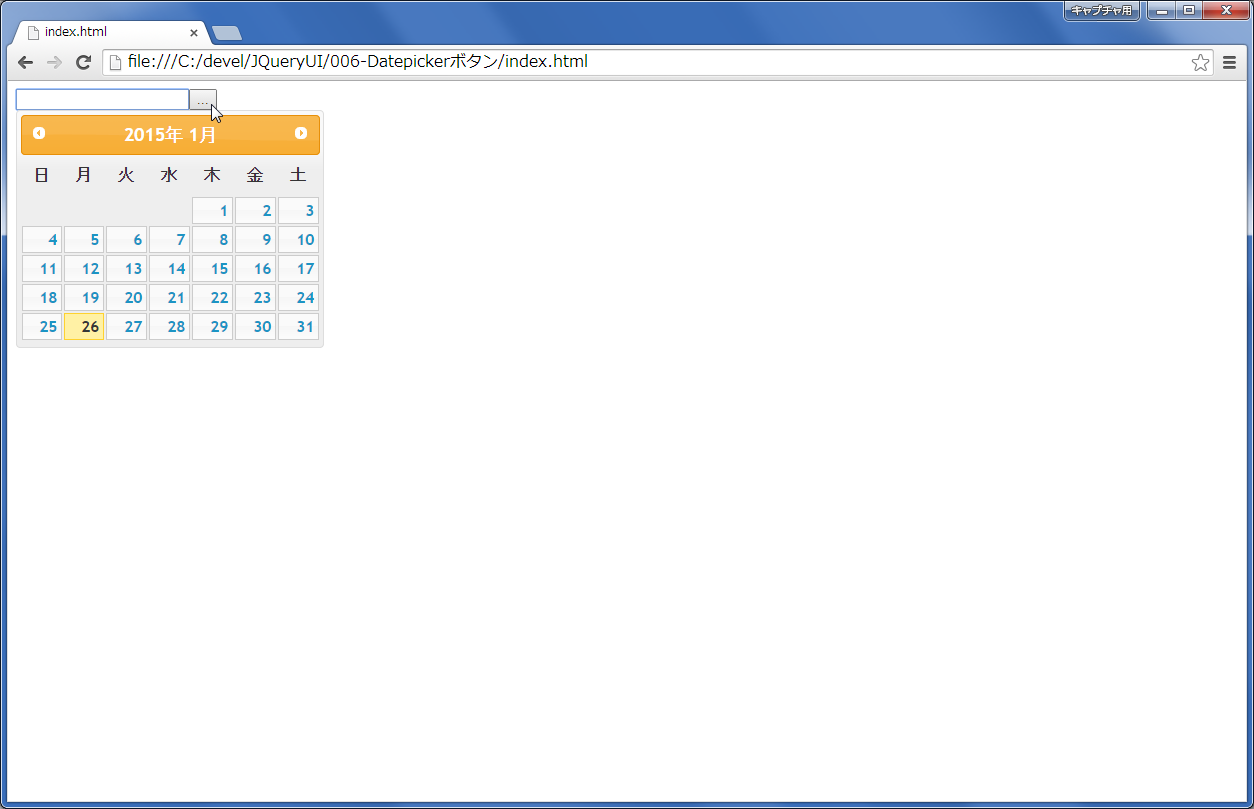
1.ブラウザで「index.html」を開き、以下の様に表示されれば成功です。


以上です。
jQuery UIでDatepickerのサイズを小さくする方法

【目的】
jQuery UIでDatepickerの表示を小さくします。


【準備】
1.「jQuery UIの実行方法」の手順の通り、jQuery UIに必要なファイルを配置しておきます。
2.「jQuery UIでdatepicker-ja.jsをダウンロードする方法」の手順の通り、『datepicker-ja.js』を配置しておきます。


【手順1】
1.HTMLファイル「index.html」(任意)を作成。
2.「index.html」を以下の様に入力。
※UTF-8で保存しておきます。
<!doctype html>
<html>
    <head>
        <meta charset="UTF-8">
        <link href="jquery-ui.min.css" rel="stylesheet">
        <script src="jquery.js"></script>
        <script src="jquery-ui.min.js"></script>
        <script src="datepicker-ja.js"></script>
        <script>
            $(function() {
                $("#datepicker").datepicker();
            });
        </script>
        <style>
            .ui-datepicker {
                font-size: 50%;
            }
        </style>
    </head>
    <body>
        <input type="text" id="datepicker">
    </body>
</html>


【手順2】
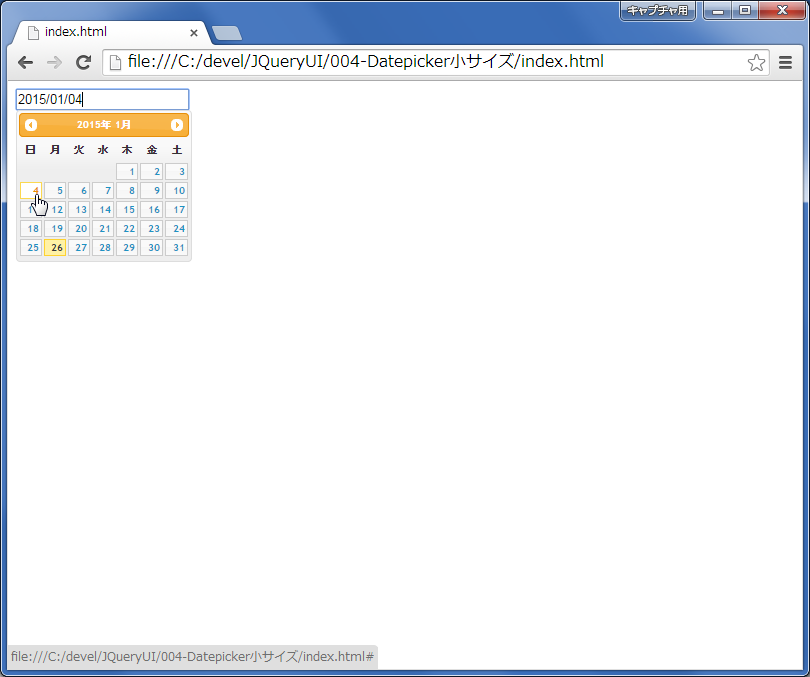
1.ブラウザで「index.html」を開き、以下の様に表示されれば成功です。


以上です。

jQuery UIでDatepickerを日本語化する方法

【目的】
jQuery UIでDatepickerを日本語化します。


【準備】
1.「jQuery UIの実行方法」の手順の通り、jQuery UIに必要なファイルを配置しておきます。
2.「jQuery UIでdatepicker-ja.jsをダウンロードする方法」の手順の通り、『datepicker-ja.js』を配置しておきます。


【手順1】
1.HTMLファイル「index.html」(任意)を作成。
2.「index.html」を以下の様に入力。
※UTF-8で保存しておきます。
<!doctype html>
<html>
    <head>
        <meta charset="UTF-8">
        <link href="jquery-ui.min.css" rel="stylesheet">
        <script src="jquery.js"></script>
        <script src="jquery-ui.min.js"></script>
        <script src="datepicker-ja.js"></script>
        <script>
            $(function() {
                $("#datepicker").datepicker();
            });
        </script>
    </head>
    <body>
        <input type="text" id="datepicker">
    </body>
</html>


【手順2】
1.ブラウザで「index.html」を開き、以下の様に表示されれば成功です。


以上です。


jQuery UIでdatepicker-ja.jsをダウンロードする方法

【目的】
jQuery UIの『datepicker-ja.js』をダウンロードし、使用します。


【手順1】
1.「jQuery UIのdatepicker-ja.js」にアクセス。
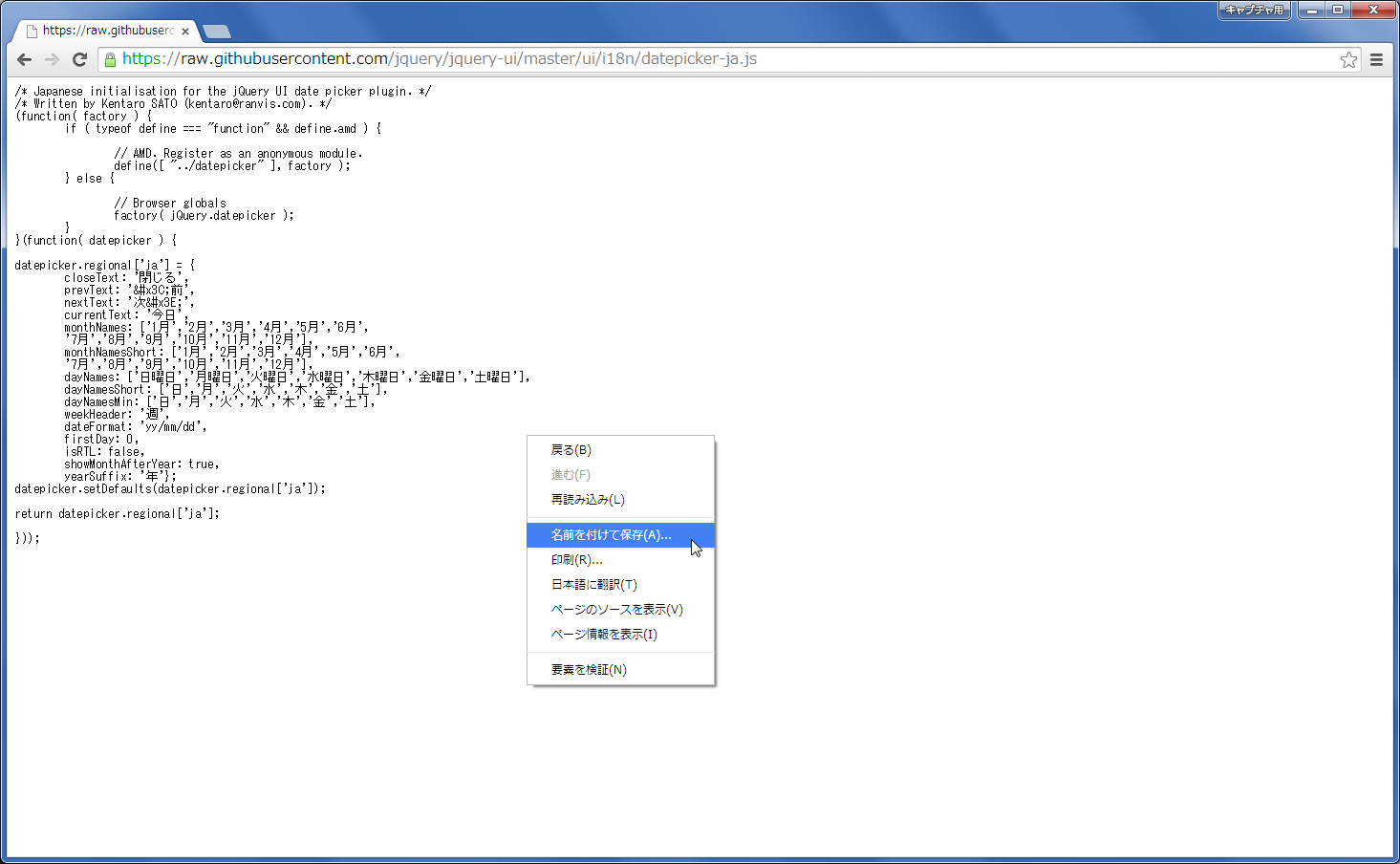
2.右クリックから「名前を付けて保存」をクリック。


【手順2】
1.保存場所を選択。
2.「保存」ボタンをクリック。


【手順3】
1.以下の様にダウンロードできれば成功です。


以上です。

jQuery UIでDatepickerを表示する方法

【目的】
jQuery UIでDatepickerを表示します。


【準備】
1.「jQuery UIの実行方法」の手順の通り、jQuery UIに必要なファイルを配置しておきます。


【手順1】
1.HTMLファイル「index.html」(任意)を作成。
2.「index.html」を以下の様に入力。
<!doctype html>
<html>
    <head>
        <link href="jquery-ui.min.css" rel="stylesheet">
        <script src="jquery.js"></script>
        <script src="jquery-ui.min.js"></script>
        <script>
            $(function() {
                $("#datepicker").datepicker();
            });
        </script>
    </head>
    <body>
        <input type="text" id="datepicker">
    </body>
</html>


【手順2】
1.ブラウザで「index.html」を開き、以下の様に表示されれば成功です。


以上です。

2015年1月23日金曜日

jQuery UIの実行方法

【目的】
jQuery UI1.11.2をダウンロードし、使用します。


【手順1】
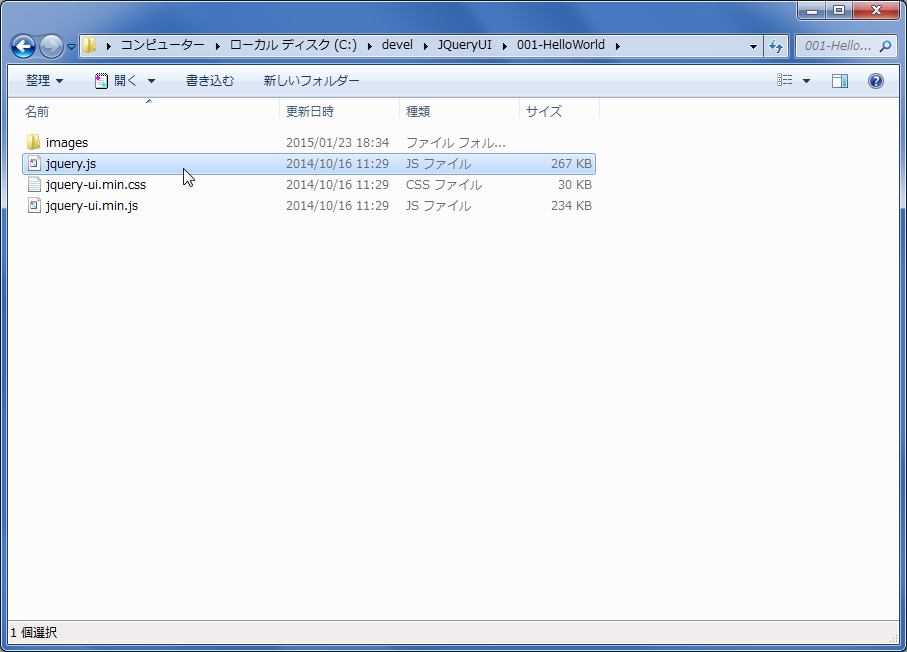
1.「jQuery UIの解凍方法」の手順でダウンロードした以下の3つ選択し、右クリックから「コピー」を選択。
images
jquery-ui.min.css
jquery-ui.min.js


【手順2】
1.HTMLを作成するディレクトリに「Ctrl+V」で貼り付け。


【手順3】
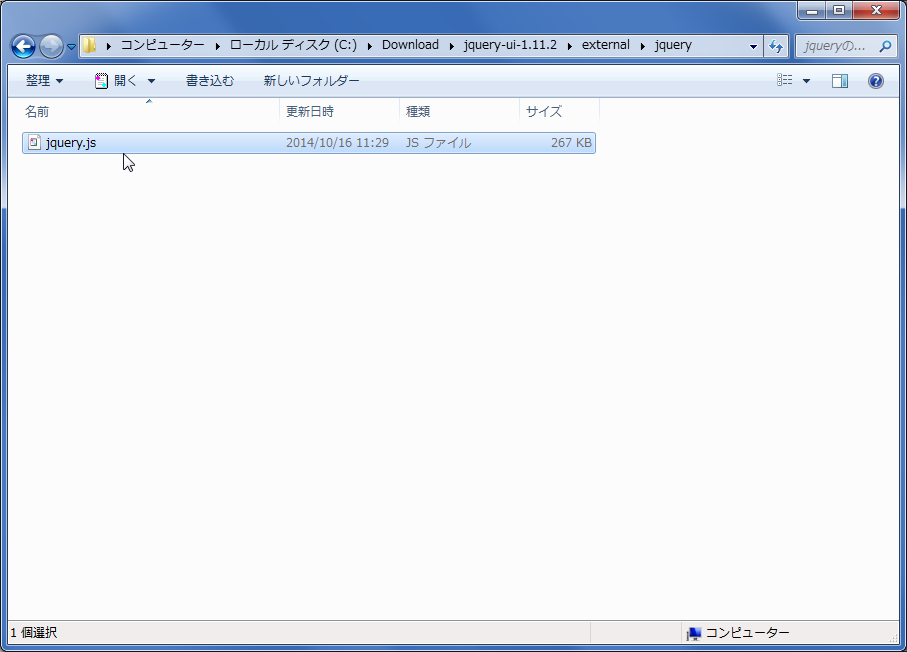
1.「jQuery UIの解凍方法」の手順でダウンロードした以下の1つ選択し、右クリックから「コピー」を選択。
jquery.js


【手順4】
1.HTMLを作成するディレクトリに「Ctrl+V」で貼り付け。


【手順5】
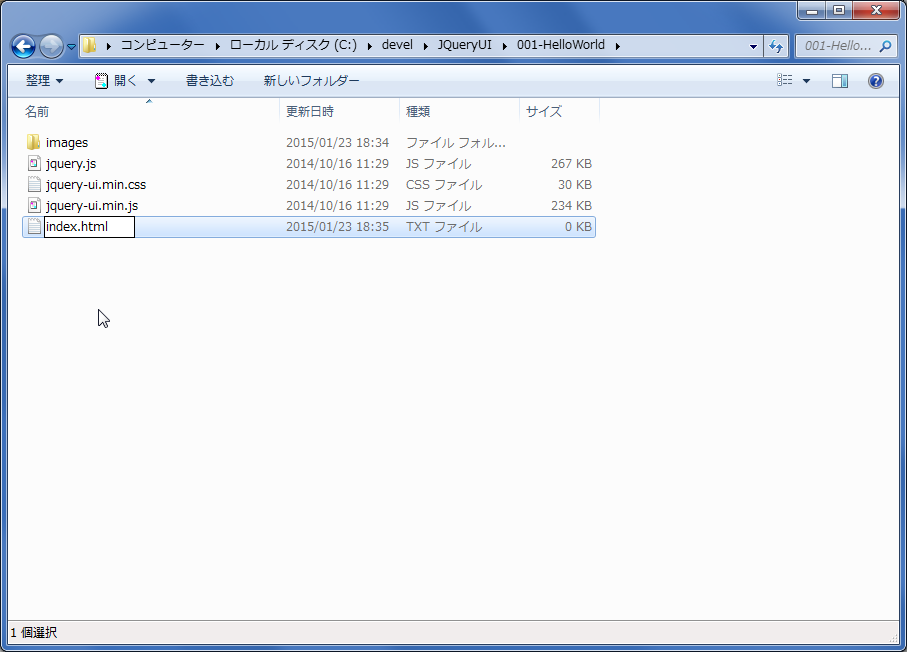
1.HTMLファイル「index.html」(任意)を作成。


【手順6】
1.「index.html」を以下の様に入力。
<!doctype html>
<html>
    <head>
        <link href="jquery-ui.min.css" rel="stylesheet">
        <script src="jquery.js"></script>
        <script src="jquery-ui.min.js"></script>
        <script>
            $(function() {
                $( "#button" ).button();
            });
        </script>
    </head>
    <body>
        <button id="button">Hello World!</button>
    </body>
</html>


【手順7】
1.ブラウザで「index.html」を開き、以下の様に表示されれば成功です。


以上です。
jQuery UIの解凍方法

【目的】
jQuery UI1.11.2をダウンロードし、使用します。


【手順1】
1.「jQuery UIのダウンロード方法」の手順でダウンロードした『jquery-ui-1.11.2.zip』を選択し、右クリックからWinRARの『ここに解凍』を選択。


【手順2】
1.『jquery-ui-1.11.2』に解凍されます。


【手順3】
1.以下のファイル・ディレクトリが必要なファイルになります。
images
jquery-ui.min.css
jquery-ui.min.js
external/jquery/jquery.js


以上です。

jQuery UIのダウンロード方法

【目的】
jQuery UI1.11.2をダウンロードし、使用します。


【手順1】
1.「jQuery UIのサイト」にアクセス。
2.「Quick Downloads」の「Stable」をクリック。


【手順2】
1.保存場所を選択。
2.「保存」ボタンをクリック。


【手順3】
1.以下の様にダウンロードできれば成功です。


以上です。

関連記事