最近の更新

ラベル WindowsXP の投稿を表示しています。 すべての投稿を表示

2012年8月8日水曜日

Windowsファイアウォールの停止を元に戻す方法(WindowsXP)

【目的】
WindowsXPで「Windowsファイアウォールを一時的に停止する方法(WindowsXP)」の手順で停止にしたWindowsファイアウォールを元通りに起動します。


【手順1】
1.「Windowsファイアウォールの設定を開く方法(WindowsXP)」の手順で、Windowsファイアウォールの設定を開く。
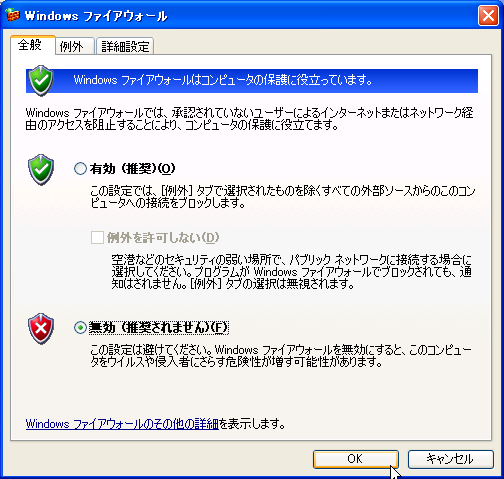
2.「有効」を選択。
3.「OK」ボタンををクリック。


【手順2】
1.「Windowsセキュリティーセンターの開き方」で、Windowsセキュリティーセンターを開く。
2.以下の様に「ファイアウォール」が有効になっていれば成功です。


以上です。

Windowsファイアウォールを一時的に停止する方法(WindowsXP)

【目的】
WindowsXPでWindowsファイアウォールのを一時的に停止します。


【手順1】
1.「Windowsファイアウォールの設定を開く方法(WindowsXP)」の手順で、Windowsファイアウォールの設定を開く。
2.「無効」を選択。
3.「OK」ボタンをクリック。


【手順2】
1.「Windowsセキュリティーセンターの開き方」で、Windowsセキュリティーセンターを開く。
2.以下の様に「ファイアウォール」が無効になっていれば成功です。


以上です。

Windowsセキュリティーセンターの開き方

【目的】
WindowsXPでWindowsセキュリティーセンターを開きます。


【手順1】
1.Windowsのメニューから、「コントロールパネル」をクリック。


【手順2】
1.「セキュリティーセンター」をクリック。


【手順3】
1.「Windowsセキュリティーセンター」の画面が開けば完了です。


以上です。

Windowsファイアウォールの設定を開く方法(WindowsXP)

【目的】
WindowsXPでWindowsファイアウォールの設定を開きます。


【手順1】
1.Windowsのメニューから、「コントロールパネル」をクリック。


【手順2】
1.「Windowsファイアウォール」をクリック。


【手順3】
1.「Windowsファイアウォール」の画面が開けば完了です。


以上です。

2012年8月6日月曜日

システム環境変数のPATHに追加する方法(WindowsXP)

【目的】
WindowsXPでシステム環境変数のPATHに追加します。


【手順1】
1.「環境変数の設定画面を開く方法」の手順で、環境変数の設定画面を開く。
2.「システム環境変数」の「Path」を選択。
3.「編集」ボタンをクリック。


【手順2】
1.変数値の最後に「;」と追加したいディレクトリのパスを追加。
※今回は以下のディレクトリのパスを追加。
;C:\tool\svn-win32-1.7.5\bin

2.「OK」ボタンをクリック。


【手順3】
1.「OK」ボタンをクリック。


以上です。

環境変数の設定画面を開く方法

【目的】
WindowsXPで環境変数の設定画面を開きます。


【手順1】
1.Windowsのスタートメニューから「コントロールパネル」を選択。


【手順2】
1.「システム」をダブルクリック。


【手順3】
1.「詳細設定」のタブをクリック。


【手順4】
1.「環境変数」のボタンをクリック。


【手順5】
1.「環境変数」の設定画面が開けば成功です。


以上です。

2012年7月14日土曜日

コマンドプロンプトのコピーアンドペーストをデフォルトで簡単にする方法

【目的】
WindowsXPでコマンドプロンプトのコピーアンドペーストをデフォルトで簡単にします。


【手順1】
1.「コマンドプロンプトの起動方法」の手順で、コマンドプロンプトを起動。
2.左上のアイコンをクリックし、「プロパティ」を選択。


【手順2】
1.デフォルトは「簡易編集モード」は「未選択」。


【手順3】
1.「簡易編集モード」を選択。


【手順4】
1.「同じタイトルのウィンドウに適応する」を選択。
2.「OK」ボタンをクリック。


【手順5】
1.マウスでコピーしたい場所をドラックアンドドロップ。
2.「右クリック」でコピー。


【手順6】
1.「右クリック」で貼り付けられれば成功です。


以上です。

コマンドプロンプトのウィンドウサイズをデフォルトで大きくする方法

【目的】
WindowsXPでコマンドプロンプトのウィンドウサイズをデフォルトで大きくします。


【手順1】
1.「コマンドプロンプトの起動方法」の手順で、コマンドプロンプトを起動。
2.左上のアイコンをクリックし、「プロパティ」を選択。


【手順2】
1.「レイアウト」のタブをクリック。


【手順3】
1.デフォルトは画面バッファサイズの「幅」が「80」。
2.デフォルトはウィンドウサイズの「幅」が「80」。


【手順4】
1.画面バッファサイズの「幅」を「120」に変更。
2.ウィンドウサイズの「幅」を「120」に変更。
3.「OK」ボタンをクリック。


【手順5】
1.「同じタイトルのウィンドウに適応する」を選択。
2.「OK」ボタンをクリック。


【手順6】
1.以下の様に「コマンドプロンプト」のウィンドウが大きくなれば成功です。


以上です。

コマンドプロンプトの文字をデフォルトで小さくする方法

【目的】
WindowsXPでコマンドプロンプトのフォントをデフォルトで小さくします。


【手順1】
1.「コマンドプロンプトの起動方法」の手順で、コマンドプロンプトを起動。
2.左上のアイコンをクリックし、「プロパティ」を選択。


【手順2】
1.「フォント」のタブをクリック。


【手順3】
1.「フォント」は「MSゴシック」を選択。
2.「サイズ」は「12」を選択。
3.「OK」ボタンをクリック。


【手順4】
1.「同じタイトルのウィンドウに適応する」を選択。
2.「OK」ボタンをクリック。


【手順5】
1.以下の様に「コマンドプロンプト」のフォントが小さくなれば成功です。


以上です。

コマンドプロンプトの起動方法(WindowsXP)

【目的】
WindowsXPでコマンドプロンプトを起動します。


【手順1】
1.「Windowsメニュー」を起動し、ファイル名を指定して実行を選択。


【手順2】
1.「名前」に「cmd」と入力します。
2.「OK」ボタンをクリックします。


【手順3】
1.以下の様に「コマンドプロンプト」が起動すれば成功です。


以上です。

2012年7月7日土曜日

MS ゴシック & MS 明朝 JIS2004 対応フォントのアンインストール

【目的】
WindowsXPで第三・四水準の漢字の見えるようにインストールした、MS ゴシック & MS 明朝 JIS2004 対応フォントをアンインストールします。


【手順1】
1.「プログラムの追加と削除の開き方」の手順で「プログラムの追加と削除」を開きます。
2.画面上部の「更新プログラムの表示」をチェック。


【手順2】
1.「MS ゴシック & MS 明朝 JIS2004 対応フォント(KB927489)」を選択。
2.「削除」ボタンをクリック。


【手順3】
1.「次へ」ボタンをクリック。


【手順4】
1.「完了」ボタンをクリック、Windowsが再起動すれば完了です。


以上です。

プログラムの追加と削除の開き方

【目的】
WindowsXPでプログラムの追加と削除を開きます。


【手順1】
1.Windowsのメニューから、「コントロールパネル」をクリック。


【手順2】
1.「プログラムの追加と削除」をクリック。


【手順3】
1.以下の様に「プログラムの追加と削除」が開けば成功です。


以上です。

WindowsXPで第三・四水準の漢字の表示方法(Office2010インストール)

【目的】
WindowsXPで第三・四水準の漢字が見えるように、Office2010をインストールし表示できるかどうか確認します。


【手順1】
1.「Office2010」をインストール。
2.WindowsXPのInternet Exploreのテキストボックスに「示す編に右」という「示右」(本当は1文字)という漢字を貼り付けます。
3.以下の様に正常に表示されます。


【手順2】
1.メモ帳では以下の様に■(黒四角)の様に見えます。


【手順3】
1.Excelでは以下の様に正常に表示されます。


【手順4】
1.Office2010をインストールするとIME2010もインストールされるので以下の様に、IMEパッドでWindowsXPで第三・四水準の漢字を入力できるようになります。


【手順5】
1.「フォントのバージョンの確認方法」の手順でMSゴシックのフォントのバージョンを確認すると「5.00」となっていました。


以上です。

関連記事