しがないプログラマーの備忘録
ページ
ホーム
全カテゴリ一覧ページ
バージョン管理一覧ページ
最近の更新
読込中...
ラベル
IS14SH
の投稿を表示しています。
すべての投稿を表示
ラベル
IS14SH
の投稿を表示しています。
すべての投稿を表示
2013年10月21日月曜日
IS14SHでmicroSDカードのフォーマット方法
【目的】
IS14SHでmicroSDカードをフォーマットします。
【手順1】
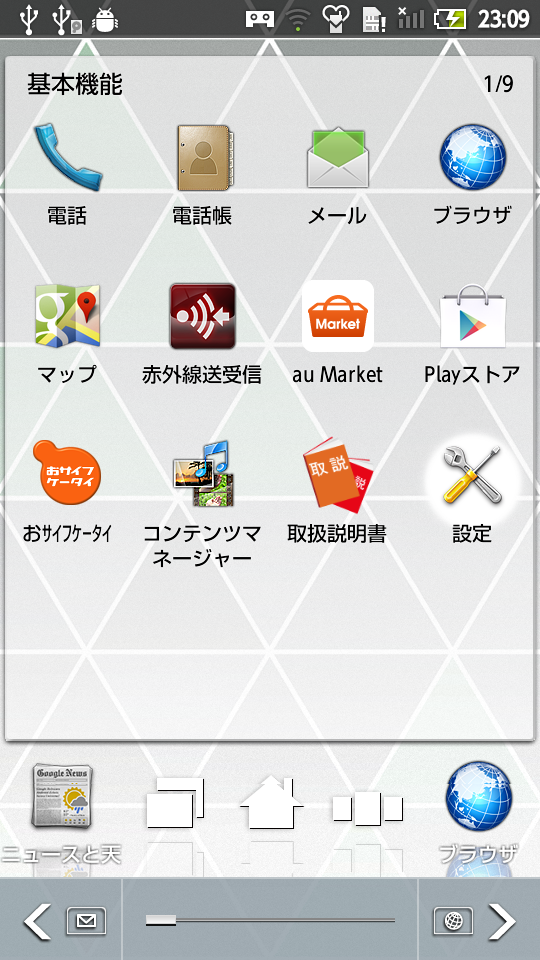
1.「設定」をタップ。
【手順2】
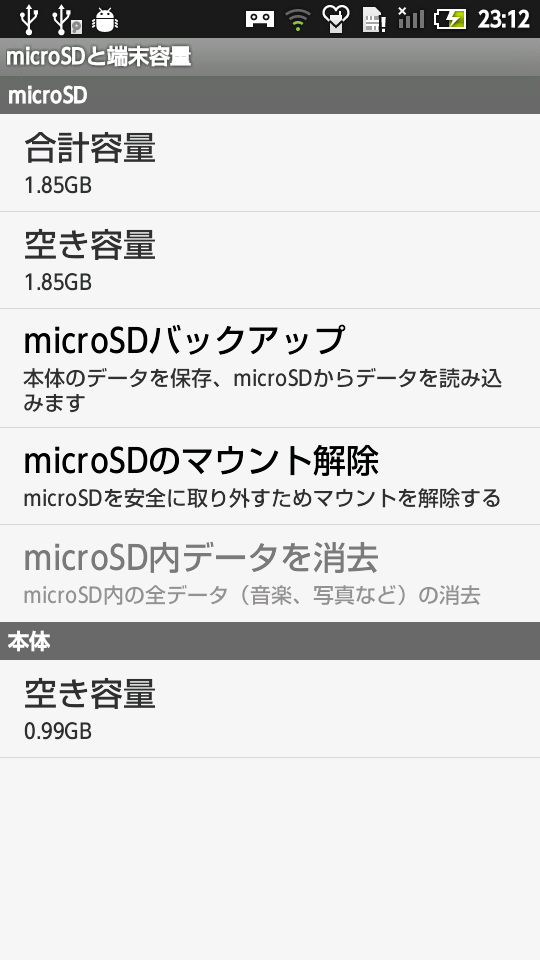
1.「microSDと端末容量」をタップ。
【手順3】
1.「microSDのマウント解除」をタップ。
【手順4】
1.マウントが解除されるのを待ちます。
【手順5】
1.「microSD内データを消去」をタップ。
【手順6】
1.端末のロックNo.を入力。
2.「OK」をタップ。
【手順7】
1.「全て消去」をタップ。
【手順8】
1.消去されるのを待ちます。
【手順9】
1.以下の様に合計容量と空き容量が一致すればフォーマット完了です。
以上です。
IS14SHのUSBドライバのインストール方法
【目的】
IS14SHをWindowsから使える様にする為に、WindowsにUSBドライバをインストールします。
【手順1】
1.「
SHARPのIS14SHのページ
」にアクセス。
2.「サポート情報」をクリック。
【手順2】
1.「各種ダウンロード」をクリック。
【手順3】
1.「USBドライバ」をクリック。
【手順4】
1.「ダウンロード」をクリック。
【手順5】
1.保存場所を選択。
2.「保存」ボタンをクリック。
【手順6】
1.ダウンロードした「is14sh_driver.exe」を実行。
【手順7】
1.「実行」ボタンをクリック。
【手順8】
1.「展開」ボタンをクリック。
【手順9】
1.解凍されたディレクトリ内の「is14sh_driver.exe」を実行。
【手順10】
1.「同意する」ボタンをクリック。
【手順11】
1.「インストール」ボタンをクリック。
【手順12】
1.「OK」ボタンをクリック。
以上です。
IS14SHにmicroSDカードの取り付ける方法
【目的】
IS14SHにmicroSDカードを取り付けます。
【準備】
1.本体の電源を切ります。
【手順1】
1.本体上部から裏蓋を外します。
【手順2】
1.裏蓋を外した状態。
【手順3】
1.microSDカードの挿入金具を開ける。
【手順4】
1.microSDカードを金具にセット。
【手順5】
1.microSDカードを金具にセット。
※端子が本体の金具に設置するようにセット。
【手順6】
1.ゆっくり金具を閉じる。
【手順7】
1.閉じた金具をLOCK(右)方向へスライドすれば完了。
以上です。
IS14SHの起動
IS14SHを入手したので起動の状態を記録しておきます。
IS14SHの外観
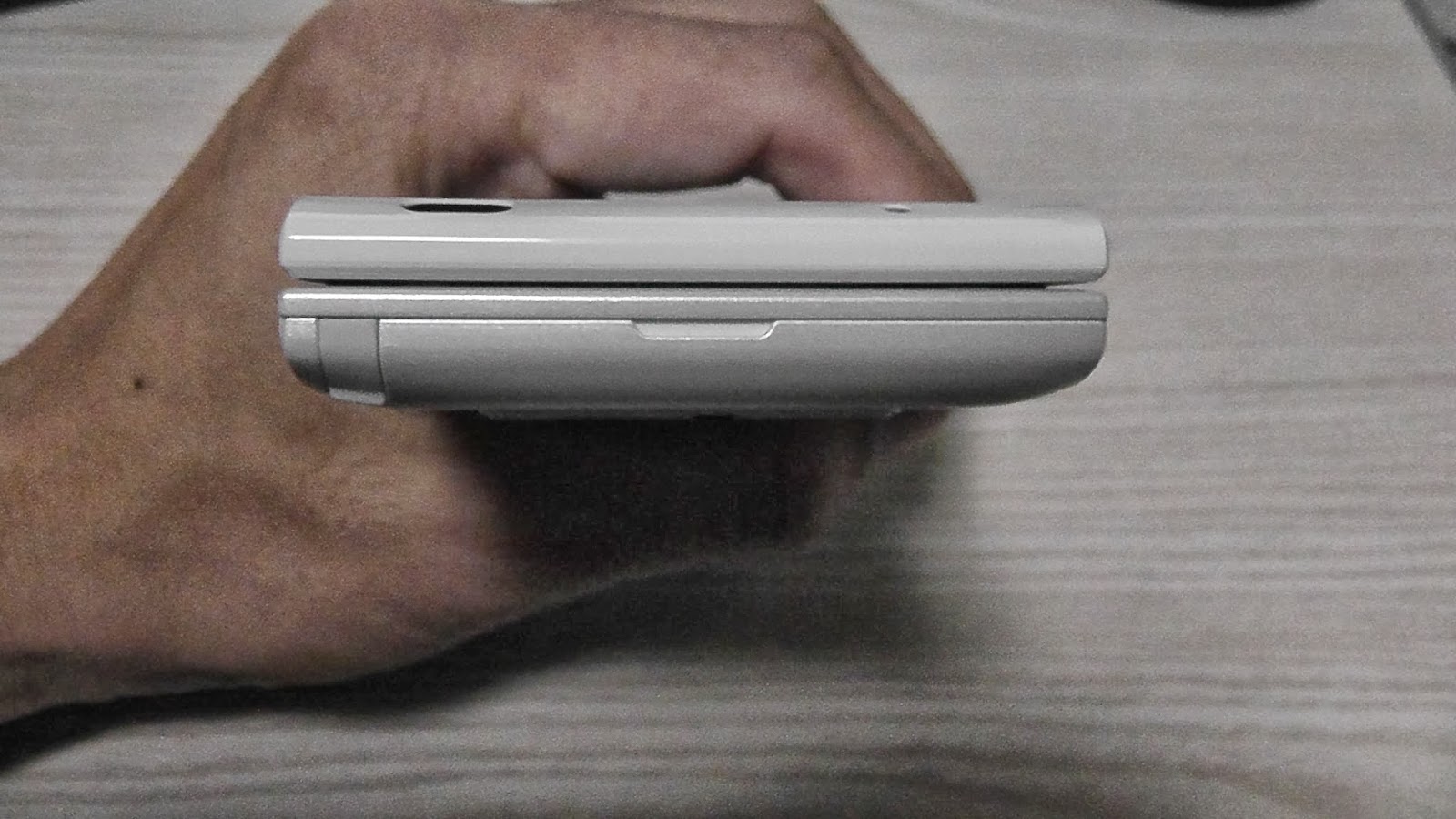
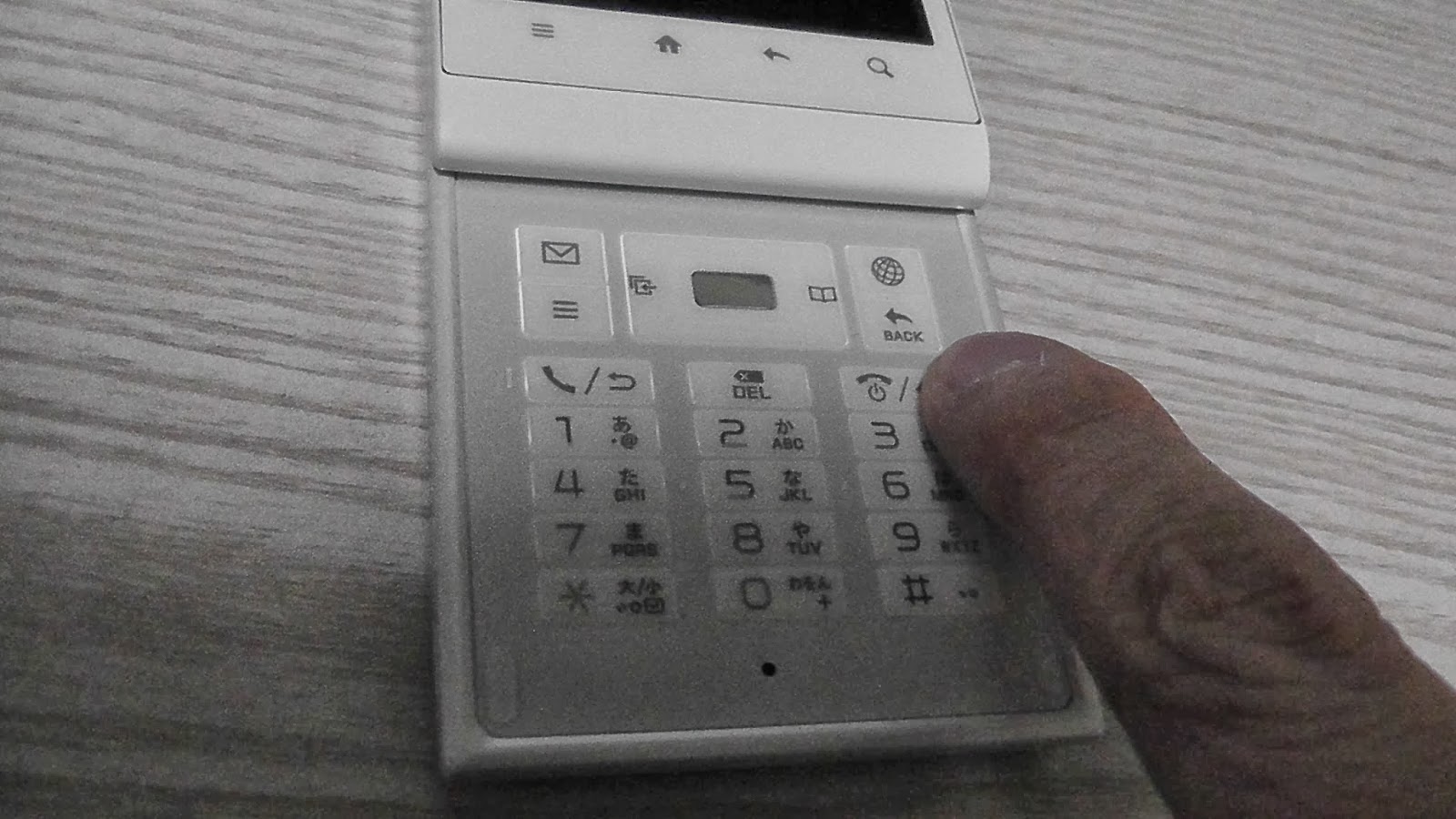
IS14SHを入手したので外観の状態を記録しておきます。
前の投稿
ホーム
登録:
投稿 (Atom)
関連記事
loading..