最近の更新

ラベル Javaライブラリ の投稿を表示しています。 すべての投稿を表示

2013年9月8日日曜日

JODConverter3.0-beta4の解凍方法

【目的】
JODConverter3.0-beta4のライブラリをダウンロードし利用する。


【手順1】
1.「JODConverter3.0-beta4のダウンロード方法」の手順で、ダウンロードした「jodconverter-core-3.0-beta-4-dist.zip」を右クリックし、WinRARの「ここに解凍」を選択。


【手順2】
1.「jodconverter-core-3.0-beta-4/lib」内の8個のjarファイルが必要なライブラリになります。


以上です。

JODConverter3.0-beta4のダウンロード方法

【目的】
JODConverter3.0-beta4のライブラリをダウンロードし利用する。


【手順1】
1.「JODConverterのサイト」にアクセス。
2.Downloadsの「jodconverter-core-3.0-beta-4-dist.zip」をクリック。


【手順2】
1.「jodconverter-core-3.0-beta-4-dist.zip」のリンクをクリック。


【手順3】
1.保存場所を選択。
2.「保存ボタン」をクリック。


【手順4】
1.以下の様にダウンロード出来れば成功です。


以上です。

2012年7月29日日曜日

Google Data Java Client Library1.47.1の依存jarファイルをライブラリに設定する方法(Javaプロジェクト)

【目的】
JavaライブラリのGoogle Data Java Client Library1.47.1のライブラリをダウンロードし、利用する。


【手順1】
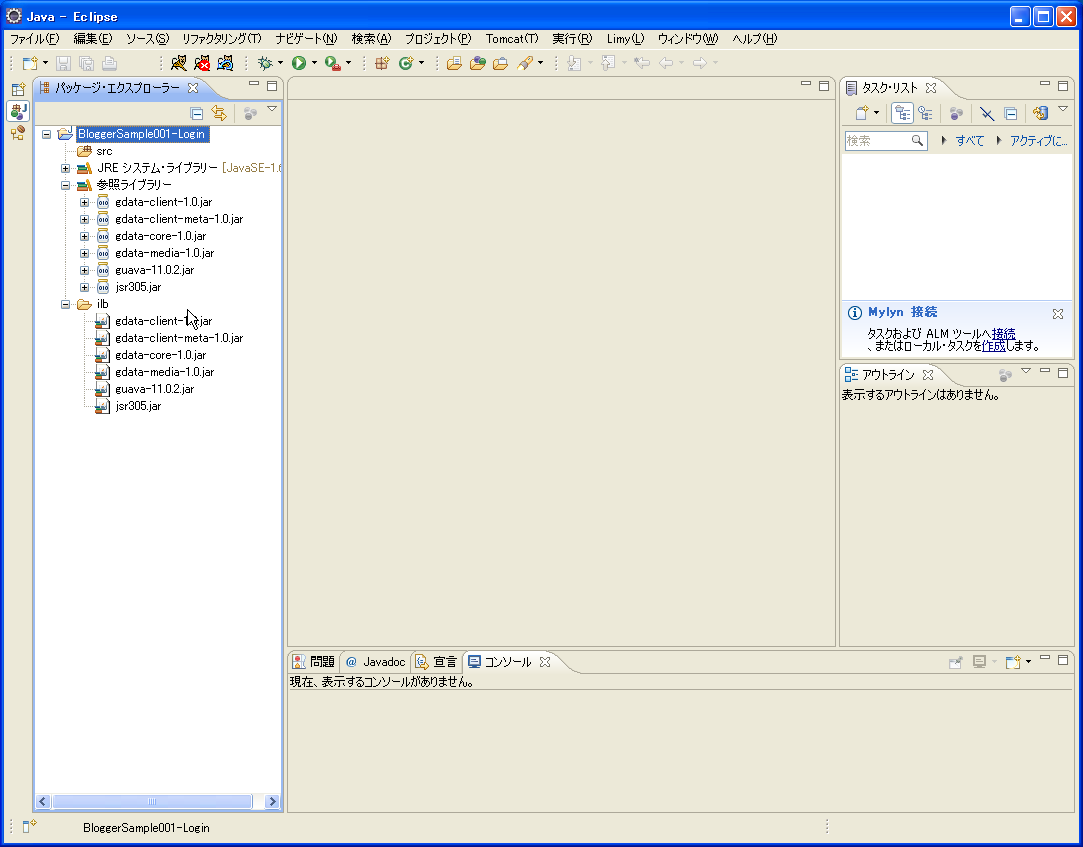
1.「Google Data Java Client Library1.47.1の解凍方法」の手順で、取得した以下の2ファイルを、「jarファイルをライブラリに設定する方法(Javaプロジェクト)」の手順で、ライブラリに設定します。
guava-11.0.2.jar
jsr305.jar


【手順2】
1.以下の様に、参照ライブラリーに、jarファイルが表示されていれば成功です。


以上です。

Google Data Java Client Library1.47.1の必須jarファイルをライブラリに設定する方法(Javaプロジェクト)

【目的】
JavaライブラリのGoogle Data Java Client Library1.47.1のライブラリをダウンロードし、利用する。


【手順1】
1.「Google Data Java Client Library1.47.1の解凍方法」の手順で、取得した以下の4ファイルを、「jarファイルをライブラリに設定する方法(Javaプロジェクト)」の手順で、ライブラリに設定します。
gdata-client-1.0.jar
gdata-client-meta-1.0.jar
gdata-core-1.0.jar
gdata-media-1.0.jar


【手順2】
1.以下の様に、参照ライブラリーに、jarファイルが表示されていれば成功です。


以上です。

Google Data Java Client Library1.47.1の解凍方法

【目的】
JavaライブラリのGoogle Data Java Client Library1.47.1のライブラリをダウンロードし、利用する


【手順1】
1.「Google Data Java Client Library1.47.1のダウンロード方法」の手順で、ダウンロードした「gdata-src.java-1.47.1.zip」を右クリックし、WinRARの「ここに解凍」を選択。


【手順2】
1.「gdata/java/lib」内のjarファイルが必要なライブラリになります。


【手順3】
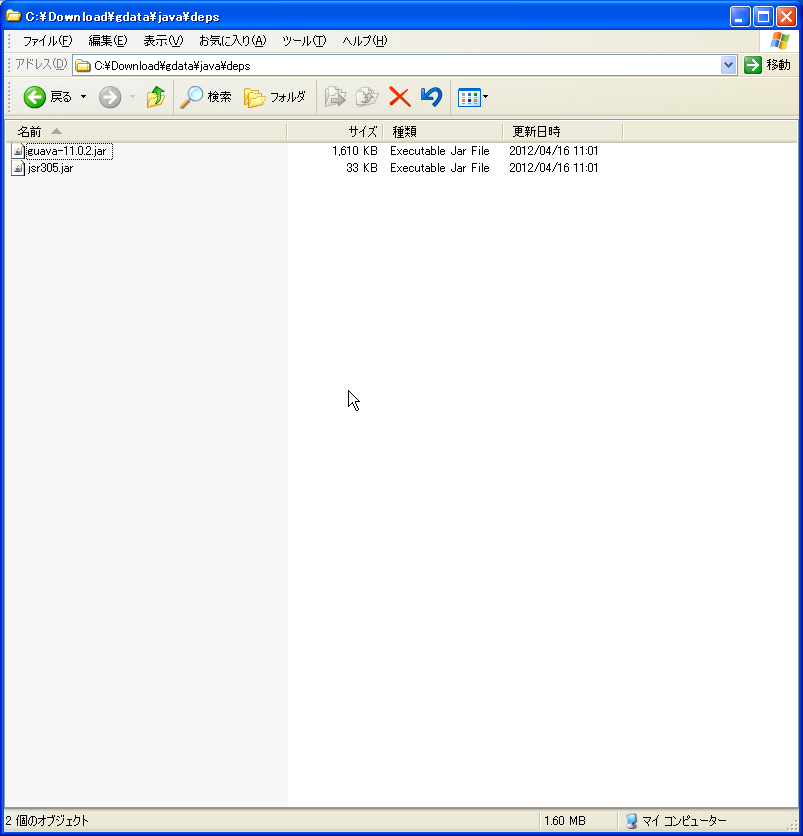
1.「gdata/java/deps」内のjarファイルが依存関係があるライブラリになります。


以上です。

Google Data Java Client Library1.47.1のダウンロード方法

【目的】
JavaライブラリのGoogle Data Java Client Library1.47.1のライブラリをダウンロードし、利用する


【手順1】
1.「Google Data Java Client Libraryのサイト」にアクセス。
2.「Downloads」⇒「Show All」のリンクをクリック。


【手順2】
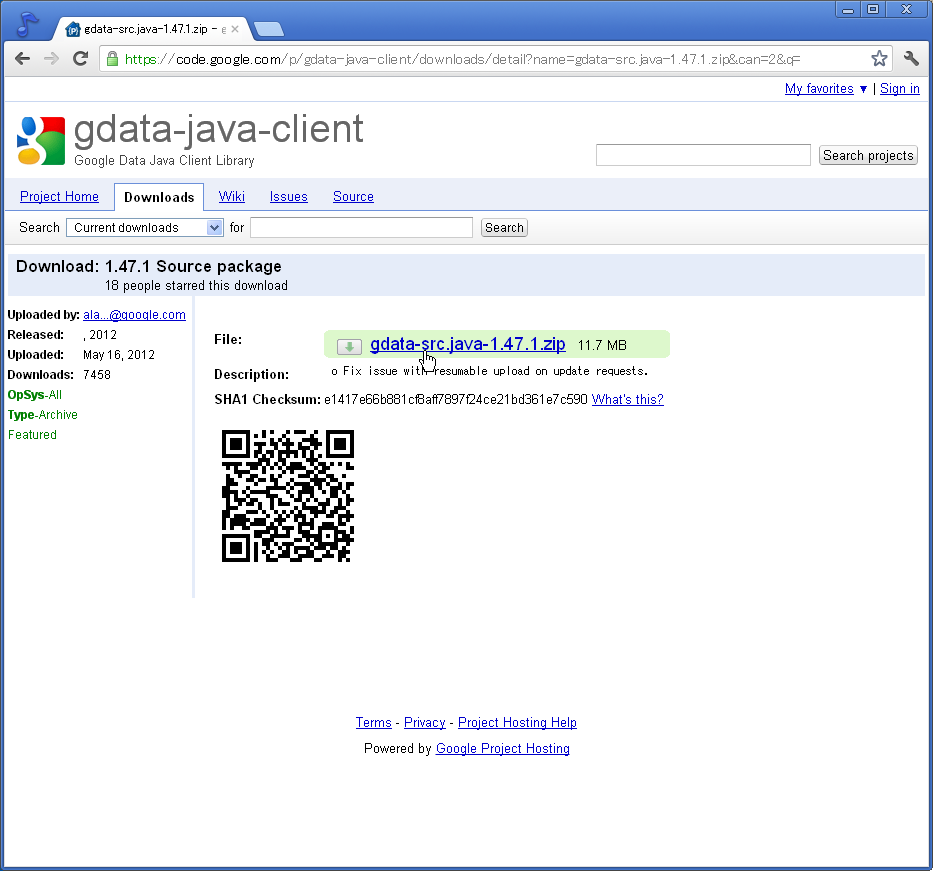
1.「gdata-src.java-1.47.1.zip」のリンクをクリック。


【手順3】
1.「gdata-src.java-1.47.1.zip」のリンクをクリック。


【手順4】
1.保存場所を選択。
2.「保存」ボタンをクリック。


以上です。

2012年7月17日火曜日

HttpClient 4.2.1 (GA)の解凍方法

【目的】
Apache Http ComponentsのHttpClient 4.2.1 (GA)のライブラリをダウンロードし利用する。


【手順1】
1.「HttpClient 4.2.1 (GA)のダウンロード方法」の手順で、ダウンロードした「httpcomponents-client-4.2.1-bin.zip」を右クリックし、WinRARの「ここに解凍」を選択。


【手順2】
1.「httpcomponents-client-4.2.1/lib」内の7個のjarファイルが必要なライブラリになります。


以上です。

PostgreSQLのJDBC Driver(Version 9.1-902 JDBC 4)をライブラリに設定する方法

【目的】
PostgreSQLのJDBC Driver(Version 9.1-902 JDBC 4)をダウンロードし、利用する。


【手順1】
1.「PostgreSQLのJDBC Driver(Version 9.1-902 JDBC 4)のダウンロード方法」の手順で、ダウンロードした「postgresql-9.1-902.jdbc4.jar」を選択し、右クリックから、「コピー」を選択。


【手順2】
1.「JavaSample003-JDBCPostgreSQL001」(ライブラリを使用したいプロジェクト)の「lib」(無ければ作成)を選択して、右クリックから、「貼り付け」を選択。


【手順3】
1.プロジェクト名を右クリックし、「プロパティー」を選択。


【手順4】
1.左のウィンドウで、「Javaのビルド・パス」を選択。
2.右のウィンドウで、「ライブラリ」タブを選択。
3.「Jarの追加」ボタンをクリック。


【手順5】
1.プロジェクトの「lib」ディレクトリの「postgresql-9.1-902.jdbc4.jar」を選択。
2.「OK」ボタンをクリック。


【手順6】
1.「OK」ボタンをクリック。


【手順7】
1.参照ライブラリーに「postgresql-9.1-902.jdbc4.jar」が表示されていれば成功です。


以上です。

PostgreSQLのJDBC Driver(Version 9.1-902 JDBC 4)のダウンロード方法

【目的】
PostgreSQLのJDBC Driver(Version 9.1-902 JDBC 4)をダウンロードし、利用する。


【手順1】
1.「PostgreSQL JDBC Driverのサイト」にアクセス。
2.「Download」のリンクをクリック。


【手順2】
1.「9.1-903 JDBC 4」のリンクをクリック。


【手順3】
1.保存場所を選択。
2.「保存」ボタンをクリック。


以上です。

2012年6月16日土曜日

Google Guava10.0.1をライブラリに設定する方法

【目的】
JavaライブラリのGoogle Guava10.0.1のライブラリをダウンロードし、利用する。


【手順1】
1.「Google Guava10.0.1のダウンロード方法」の手順で、ダウンロードした「guava-10.0.1.jar」を選択し、右クリックから、「コピー」を選択。


【手順2】
1.「RichFaces3Sample001-HelloWorld」(ライブラリを使用したいプロジェクト)の「WEB-INF/lib」を選択して、右クリックから、「貼り付け」を選択。


【手順3】
1.「ライブラリー」の「Web App ライブラリー」に「guava-10.0.1.jar」が表示されていれば成功です。


以上です。

Simple API for CSS1.3をライブラリに設定する方法

【目的】
JavaライブラリのSimple API for CSS1.3のライブラリをダウンロードし、利用する。


【手順1】
1.「Simple API for CSS1.3のダウンロード方法」の手順で、ダウンロードした「sac-1.3.jar」を選択し、右クリックから、「コピー」を選択。


【手順2】
1.「RichFaces3Sample001-HelloWorld」(ライブラリを使用したいプロジェクト)の「WEB-INF/lib」を選択して、右クリックから、「貼り付け」を選択。


【手順3】
1.「ライブラリー」の「Web App ライブラリー」に「sac-1.3.jar」が表示されていれば成功です。


以上です。

2012年6月15日金曜日

CSS Parser0.9.5をライブラリに設定する方法

【目的】
JavaライブラリのCSS Parser0.9.5のライブラリをダウンロードし、利用する。


【手順1】
1.「CSS Parser0.9.5のダウンロード方法」の手順で、ダウンロードした「cssparser-0.9.5.jar」を選択し、右クリックから、「コピー」を選択。


【手順2】
1.「RichFaces3Sample001-HelloWorld」(ライブラリを使用したいプロジェクト)の「WEB-INF/lib」を選択して、右クリックから、「貼り付け」を選択。


【手順3】
1.「ライブラリー」の「Web App ライブラリー」に「cssparser-0.9.5.jar」が表示されていれば成功です。


以上です。

Simple API for CSS1.3のダウンロード方法

【目的】
JavaライブラリのSimple API for CSS1.3のライブラリをダウンロードし、利用する。


【手順1】
1.「Mavenのリポジトリ」にアクセス。
2.「sac-1.3.jar」のリンクをクリック。


【手順2】
1.保存場所を選択。
2.「保存」ボタンをクリック。


以上です。

Google Guava10.0.1のダウンロード方法

【目的】
JavaライブラリのGoogle Guava10.0.1のライブラリをダウンロードし、利用する。


【手順1】
1.「Google Guavaのサイト」にアクセス。
2.「Wiki」のリンクをクリック。


【手順2】
1.「Release 10」のリンクをクリック。


【手順3】
1.「guava-10.0.1.jar」のリンクをクリック。


【手順4】
1.保存場所を選択。
2.「保存」ボタンをクリック。


以上です。

CSS Parser0.9.5のダウンロード方法

【目的】
JavaライブラリのCSS Parser0.9.5のライブラリをダウンロードし、利用する。


【手順1】
1.「CSS Parserのサイト」にアクセス。
2.「SourceForge Project Page」のリンクをクリック。


【手順2】
1.「Browse All Files」のリンクをクリック。


【手順3】
1.「cssparser」のリンクをクリック。


【手順4】
1.「0.9.5」のリンクをクリック。


【手順5】
1.「cssparser-0.9.5.jar」のリンクをクリック。


【手順6】
1.ダウンロードが開始されるのを待ちます。


【手順7】
1.保存場所を選択。
2.「保存」ボタンをクリック。


以上です。

関連記事