最近の更新

ラベル MongoDB の投稿を表示しています。 すべての投稿を表示

2013年3月28日木曜日

mongoシェルの終了方法(Windows版)

【目的】
mongoシェルを終了します。


【準備】
1.「MongoDB2.4.1のインストール方法(Windows64bit版)」の手順で、MongoDBをインストールしておきます。
2.「MongoDB2.4.1のデータディレクトリの設定方法(Windows64bit版)」の手順で、データディレクトリの設定を行なっておきます。
3.「MongoDBの起動方法(Windows版)」の手順で、MongoDBを起動しておきます。
4.「mongoシェルの起動方法(Windows版)」の手順で、mongoシェルを起動しておきます。


【手順1】
1.以下のコマンドを入力し、mongoシェルを終了。
exit


以上です。

MongoDBのヘルプの表示方法(Windows版)

【目的】
MongoDBのコマンドのヘルプを表示します。


【準備】
1.「MongoDB2.4.1のインストール方法(Windows64bit版)」の手順で、MongoDBをインストールしておきます。
2.「MongoDB2.4.1のデータディレクトリの設定方法(Windows64bit版)」の手順で、データディレクトリの設定を行なっておきます。
3.「MongoDBの起動方法(Windows版)」の手順で、MongoDBを起動しておきます。
4.「mongoシェルの起動方法(Windows版)」の手順で、mongoシェルを起動しておきます。


【手順1】
1.以下のコマンドを入力し、ヘルプを表示。
help


以上です。

2013年3月27日水曜日

MongoDBのバージョンの確認方法(Windows版)

【目的】
MongoDBのバージョンを確認します。


【準備】
1.「MongoDB2.4.1のインストール方法(Windows64bit版)」の手順で、MongoDBをインストールしておきます。
2.「MongoDB2.4.1のデータディレクトリの設定方法(Windows64bit版)」の手順で、データディレクトリの設定を行なっておきます。
3.「MongoDBの起動方法(Windows版)」の手順で、MongoDBを起動しておきます。
4.「mongoシェルの起動方法(Windows版)」の手順で、mongoシェルを起動しておきます。


【手順1】
1.以下のコマンドを入力し、バージョンを確認。
db.version()


以上です。

mongoシェルの起動方法(Windows版)

【目的】
Windowsでmongoシェルを起動します。


【準備】
1.「MongoDB2.4.1のインストール方法(Windows64bit版)」の手順で、MongoDBをインストールしておきます。
2.「MongoDB2.4.1のデータディレクトリの設定方法(Windows64bit版)」の手順で、データディレクトリの設定を行なっておきます。
3.「MongoDBの起動方法(Windows版)」の手順で、MongoDBを起動しておきます。


【手順1】
1.コマンドプロンプトを起動。
※WindowsXPの場合:「コマンドプロンプトの起動方法(WindowsXP)
※Windows7の場合:「コマンドプロンプトの起動方法(Windows7)
2.以下のコマンドを入力し、ディレクトリ移動。
cd C:\devel-MongoDB\mongodb-win32-x86_64-2.4.1\bin
3.以下のコマンドを入力し、mongoシェルを起動。
mongo.exe


以上です。

MongoDBの停止方法(Windows版)

【目的】
WindowsでMongoDBを停止します。


【準備】
1.「MongoDB2.4.1のインストール方法(Windows64bit版)」の手順で、MongoDBをインストールしておきます。
2.「MongoDB2.4.1のデータディレクトリの設定方法(Windows64bit版)」の手順で、データディレクトリの設定を行なっておきます。
3.「MongoDBの起動方法(Windows版)」の手順で、MongoDBを起動しておきます。


【手順1】
1.MongoDBを起動したコマンドプロンプトで「CTRL+C」を押します。
2.以下の様にMongoDBが停止すれば成功です。


以上です。

MongoDBの起動方法(Windows版)

【目的】
WindowsでMongoDBを起動します。


【準備】
1.「MongoDB2.4.1のインストール方法(Windows64bit版)」の手順で、MongoDBをインストールしておきます。
2.「MongoDB2.4.1のデータディレクトリの設定方法(Windows64bit版)」の手順で、データディレクトリの設定を行なっておきます。


【手順1】
1.コマンドプロンプトを起動。
 ※WindowsXPの場合:「コマンドプロンプトの起動方法(WindowsXP)
 ※Windows7の場合:「コマンドプロンプトの起動方法(Windows7)
2.以下のコマンドを入力し、ディレクトリ移動。
cd C:\devel-MongoDB\mongodb-win32-x86_64-2.4.1\bin
3.以下のコマンドを入力し、MongoDBを起動。
mongod.exe --config mongodb.config


以上です。

MongoDB2.4.1のデータディレクトリの設定方法(Windows64bit版)

【目的】
MongoDB2.4.1(Windows64bit版)のデータディレクトリを作成・設定します。


【準備】
1.「MongoDB2.4.1のインストール方法(Windows64bit版)」の手順で、MongoDBをインストールしておきます。


【手順1】
1.「C:\devel-MongoDB\mongodb-win32-x86_64-2.4.1」(インストールしたディレクトリ)に「data」フォルダを作成します。


【手順2】
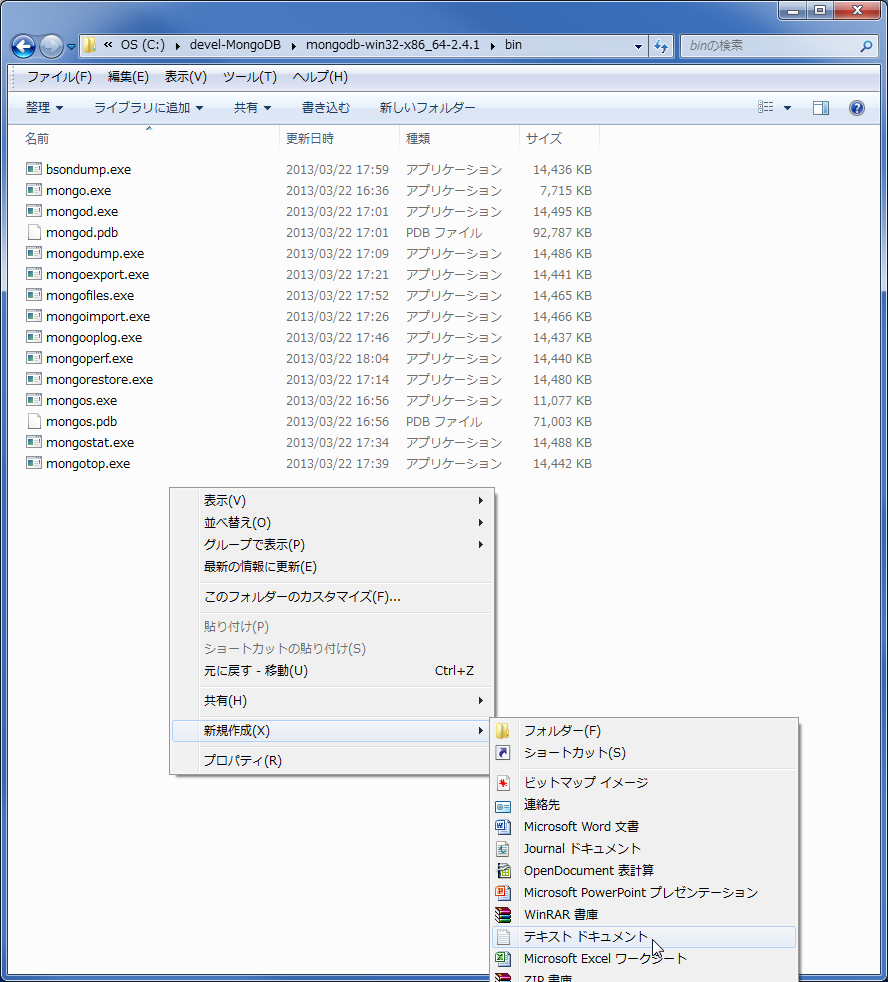
1.「C:\devel-MongoDB\mongodb-win32-x86_64-2.4.1\bin」(インストールしたディレクトリ以下のbinフォルダ)にて、右クリックから「新規作成」⇒「テキストドキュメント」を選択。


【手順3】
1.作成したファイルを「mongodb.config」に指定。


【手順4】
1.「mongodb.config」を内容を以下の様に記載すれば、設定は完了です。
dbpath=C:\devel-MongoDB\mongodb-win32-x86_64-2.4.1\data


以上です。

2013年3月26日火曜日

MongoDB2.4.1のインストール方法(Windows64bit版)

【目的】
MongoDB2.4.1(Windows64bit版)をダウンロードし、インストールします。


【手順1】
1.「MongoDB2.4.1のダウンロード方法(Windows64bit版)」の手順でダウンロードした「mongodb-win32-x86_64-2.4.1.zip」を選択し右クリックからWINRARの「ここに解凍」を選択。


【手順2】
1.解凍された「mongodb-win32-x86_64-2.4.1」を選択し、右クリックから「切り取り」を選択。


【手順3】
1.MongoDBをインストールしたディレクトリに移動。
2.「Ctrl+V」で「mongodb-win32-x86_64-2.4.1」を貼り付け。


【手順4】
1.以下の様に「bin」ディレクトリ以下にMongoDBのプログラムが入っています。


以上です。

MongoDB2.4.1のダウンロード方法(Windows64bit版)

【目的】
MongoDB2.4.1(Windows64bit版)をダウンロードし、インストールします。


【手順1】
1.「MongoDBのサイト」にアクセス。
2.「DOWNLOADS」をクリック。


【手順2】
1.「Windows 64-bit」の「download」をクリック。


【手順3】
1.保存場所を選択。
2.「保存」ボタンをクリック。


以上です。

関連記事