最近の更新

ラベル ANHTTPD の投稿を表示しています。 すべての投稿を表示

2016年9月13日火曜日

ANHTTPDのログの設定方法

【目的】
ANHTTPDを起動します。


【準備1】
1.『ANHTTPDのインストール方法』の手順でインストールしておきます。


【手順1】
1.インストールしたディレクトリに『log』(任意)というディレクトリを作成。


【手順2】
1.メニューから『オプション』⇒『一般』を選択。


【手順3】
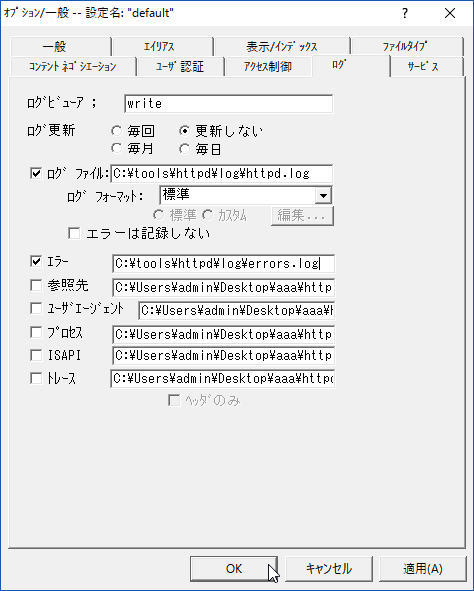
1.『ログ』タブを選択。
2.『ログファイル』に1.で作成した『C:\tools\httpd\log\httpd.log』を入力。
3.『エラー』に『C:\tools\httpd\log\errors.log』を入力。
4.『OK』ボタンをクリック。


【手順4】
1.『OK』ボタンをクリック。


【手順5】
1.ブラウザで『http://localhost:81/』にアクセス。


【手順6】
1.以下の様にログが出力されれば完了です。


以上です。

ANHTTPDの起動方法

【目的】
ANHTTPDを起動します。


【手順1】
1.『ANHTTPDのインストール方法』の手順でインストールしておきます。
2.『httpd.exe』を実行。


【手順2】
1.『アクセスを許可する』ボタンをクリック。


【手順3】
1.『OK』ボタンをクリック。


【手順4】
1.インストールしたディレクトリに『htdocs』(任意)というディレクトリを作成。


【手順5】
1.メニューから『オプション』⇒『一般』を選択。


【手順6】
1.『一般』タブを選択。
2.『ドキュメントルート』に4.で作成した『C:\tools\httpd\htdocs』を入力。
3.『ポート』に『81』を入力。
4.『OK』ボタンをクリック。


【手順7】
1.『OK』ボタンをクリック。


【手順8】
1.以下の様に『待機中』となれば起動は完了です。


【手順9】
1.ブラウザで『http://localhost:81/』にアクセス。
2.以下の様に表示されれば完了です。


以上です。

ANHTTPDのインストール(解凍)方法

【目的】
ANHTTPDをダウンロードし、使用します。


【手順1】
1.『ANHTTPDのダウンロード方法』の手順でhttpd.zipをダウンロードしておきます。
2.『httpd.zip』を選択し、右クリックからWinRARの『httpdに解凍』を選択。


【手順2】
1.以下の様に解凍できれば成功です。


以上です。

ANHTTPDのダウンロード方法

【目的】
ANHTTPDをダウンロードし、使用します。


【手順1】
1.『ANHTTPD WEBサーバソフト - KAGEMARU-info』にアクセス。
2.『こちら』をクリック。


【手順2】
1.『ご利用は自己責任でお願いします』の下のリンクをクリック。


【手順3】
1.保存場所を選択。
2.『保存』ボタンをクリック。


【手順4】
1.以下の様にダウンロードできれば成功です。


以上です。

関連記事