最近の更新

ラベル Apache Tomcat の投稿を表示しています。 すべての投稿を表示

2016年9月8日木曜日

Apache Tomcat8.0.37のインストール(解凍)方法

【目的】
Apache Tomcat8.0.37をダウンロードし、インストールします。


【手順1】
1.『Apache Tomcat8.0.37のダウンロード方法』の手順で、『apache-tomcat-8.0.37.zip』をダウンロードしておく。
2.『apache-tomcat-8.0.37.zip』を選択し、右クリックからWinRARの『ここに解凍』を選択。


【手順2】
1.以下の様に解凍されれば成功です。


以上です。

Apache Tomcat8.0.37のダウンロード方法

【目的】
Apache Tomcat8.0.37をダウンロードし、インストールします。


【手順1】
1.『Apache Tomcatのサイト』にアクセス。
2.『Download』の『Tomcat 8』をクリック。


【手順2】
1.『8.0.37』の『Binary Distributions』の『core』の『zip』をクリック。


【手順3】
1.保存場所を選択。
2.「保存」ボタンをクリック。


【手順4】
1.以下の様にダウロードされれば成功です。


以上です。

2012年8月29日水曜日

Apache Tomcat6.0.35でJavaの起動オプションを設定する方法

【目的】
Apache Tomcat\008-Apache Tomcat6.0.35でJavaの起動オプションを設定します。


【手順1】
1.「Apache Tomcat6.0.35のインストール(解凍)方法(Windows)」の手順で、Apache Tomcat6.0.35をインストールしておきます。
2.Windows7の場合「コマンドプロンプトの起動方法」の手順で、コマンドプロンプトを起動を起動。
3.WindowsXPの場合「コマンドプロンプトの起動方法」の手順で、コマンドプロンプトを起動を起動。
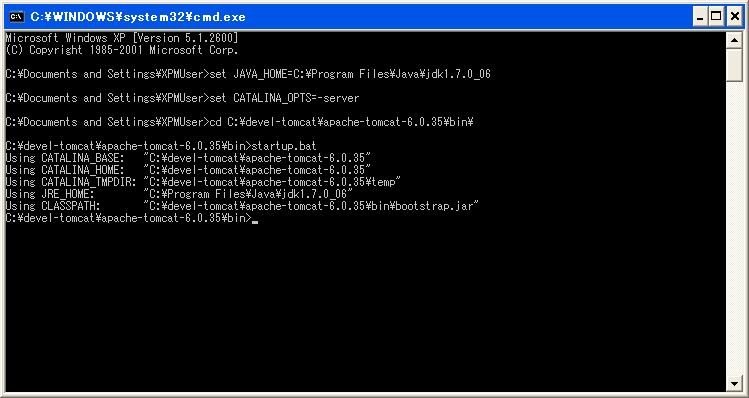
4.以下のコマンドを入力。
set CATALINA_OPTS=-server
※「-server」が追加したいJavaの起動オプション。


【手順2】
1.「Apache Tomcat6.0.35の起動方法(Windows)」の手順で、Apache Tomcat6.0.35の起動します。


【手順3】
1.「JConsoleの起動方法」の手順で、JConsoleを起動。
2.「JConsoleのプロセスの新規接続方法」の手順で、「org.apache.catalina.startup.Bootstrap start」に接続。
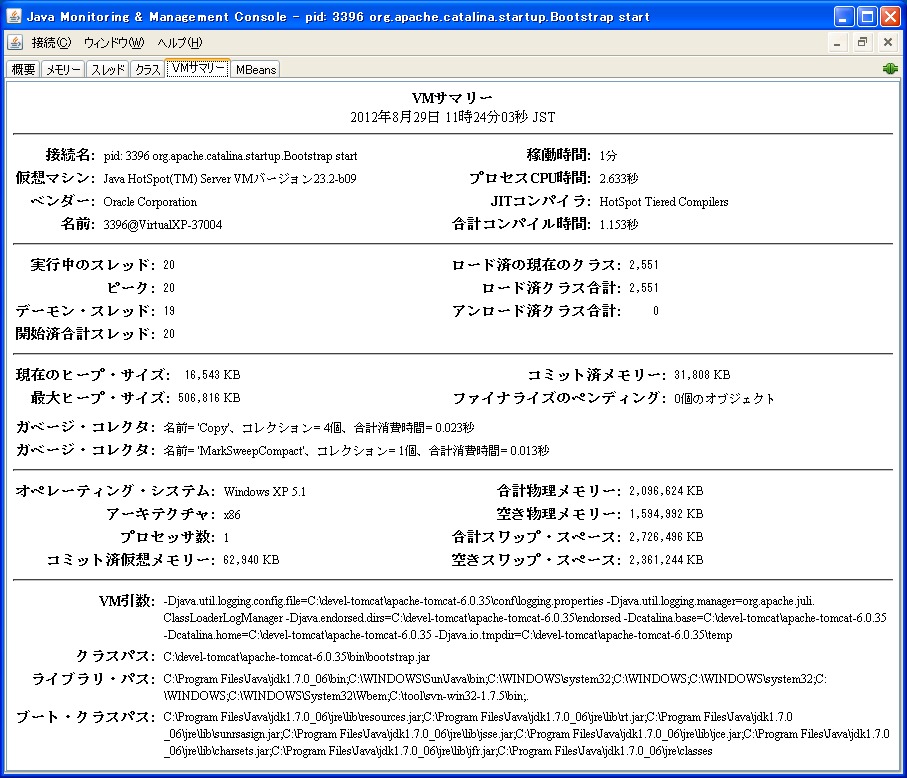
3.「VMサマリー」のタブを選択。
4.「仮想マシン」の項目が「Java HotSpot(TM) Server VMバージョン23.2-b09」と表示され「Server」モードで起動していることを確認。


【手順4】
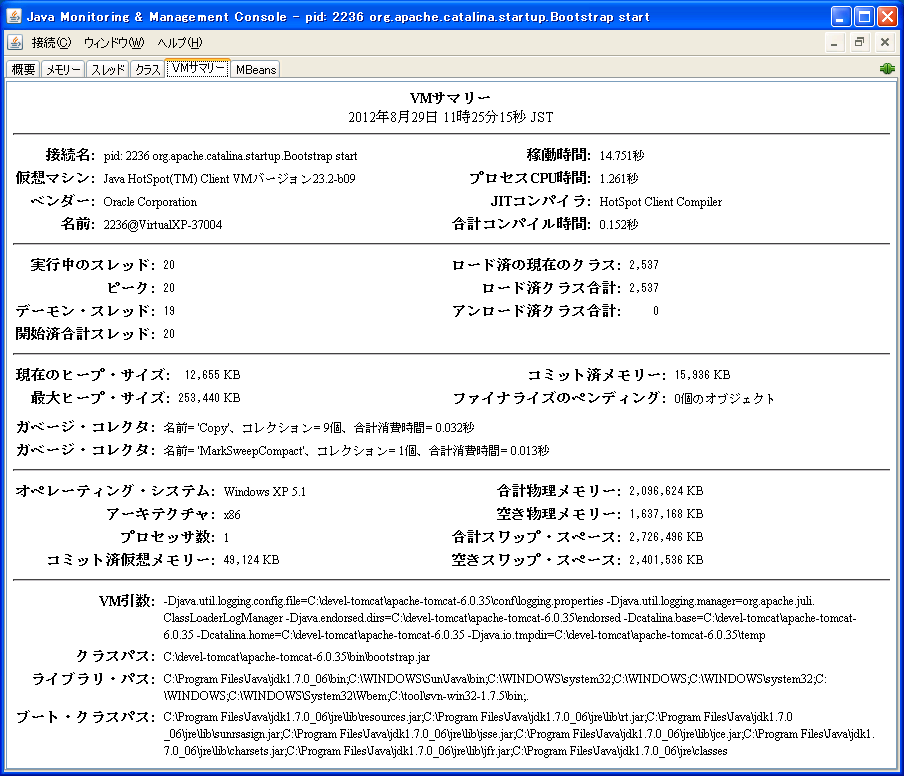
1.ちなみに、オプション無しで起動した場合は、「Java HotSpot(TM) Client VMバージョン23.2-b09」と表示されます。


以上です。

2012年8月28日火曜日

Apache Tomcat6.0.35で使用されるメモリの確認方法(JConsole)

【目的】
Apache Tomcat6.0.35で使用されるメモリをJConsoleで確認します。


【手順1】
1.「Apache Tomcat6.0.35のインストール(解凍)方法(Windows)」の手順で、Apache Tomcat6.0.35をインストールしておきます。
2.Windows7の場合「コマンドプロンプトの起動方法」の手順で、コマンドプロンプトを起動を起動。
3.WindowsXPの場合「コマンドプロンプトの起動方法」の手順で、コマンドプロンプトを起動を起動。
4.「Apache Tomcat6.0.35の起動方法(Windows)」の手順で、Apache Tomcat6.0.35の起動しておきます。
5.「JConsoleの起動方法」の手順で、JConsoleを起動。
6.「ローカル・プロセス」は「org.apache.catalina.startup.Bootstrap start」を選択。
7.「接続」ボタンをクリック。


【手順2】
1.「メモリー」タブを選択すれば、メモリが確認できます。


以上です。

Apache Tomcat6.0.35の停止方法(Windows)

【目的】
Apache Tomcat6.0.35をWindowsで停止します。


【手順1】
1.「Apache Tomcat6.0.35のインストール(解凍)方法(Windows)」の手順で、Apache Tomcat6.0.35をインストールしておきます。
2.Windows7の場合「コマンドプロンプトの起動方法」の手順で、コマンドプロンプトを起動を起動。
3.WindowsXPの場合「コマンドプロンプトの起動方法」の手順で、コマンドプロンプトを起動を起動。
4.「Apache Tomcat6.0.35の起動方法(Windows)」の手順で、Apache Tomcat6.0.35の起動しておきます。
5.以下のコマンドで「JAVA_HOME」の環境変数をセット。
set JAVA_HOME=C:\Program Files\Java\jdk1.7.0_06
※「C:\Program Files\Java\jdk1.7.0_06」は任意のJDKのパス。


【手順2】
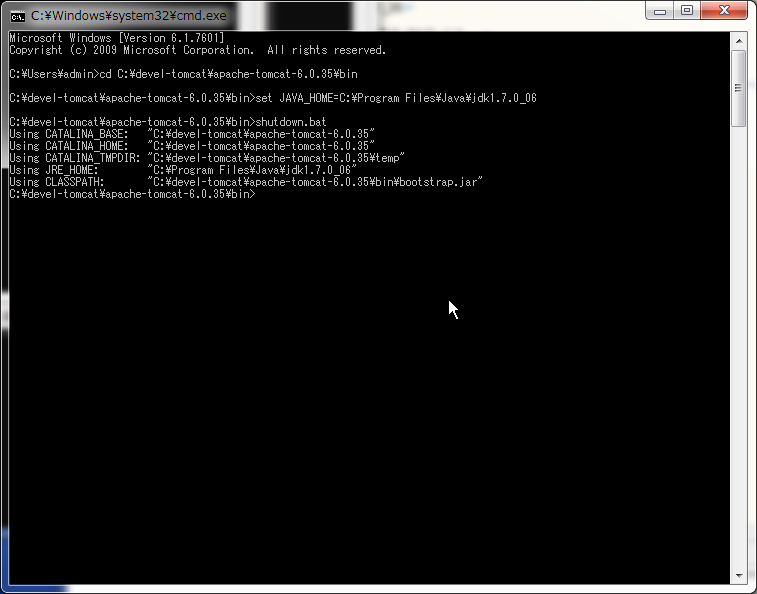
1.以下のコマンドでTomcatを停止。
cd C:\devel-tomcat\apache-tomcat-6.0.35\bin
shutdown.bat
※「C:\devel-tomcat\apache-tomcat-6.0.35\bin」はTomcatのインストール先のパス。


【手順3】
1.ブラウザで以下のURLにアクセスします。
http://localhost:8080/

2.以下の様に表示されれば成功です。


以上です。

Apache Tomcat6.0.35の起動方法(Windows)

【目的】
Apache Tomcat6.0.35をWindowsで起動します。


【手順1】
1.「Apache Tomcat6.0.35のインストール(解凍)方法(Windows)」の手順で、Apache Tomcat6.0.35をインストールしておきます。
2.Windows7の場合「コマンドプロンプトの起動方法」の手順で、コマンドプロンプトを起動を起動。
3.WindowsXPの場合「コマンドプロンプトの起動方法」の手順で、コマンドプロンプトを起動を起動。
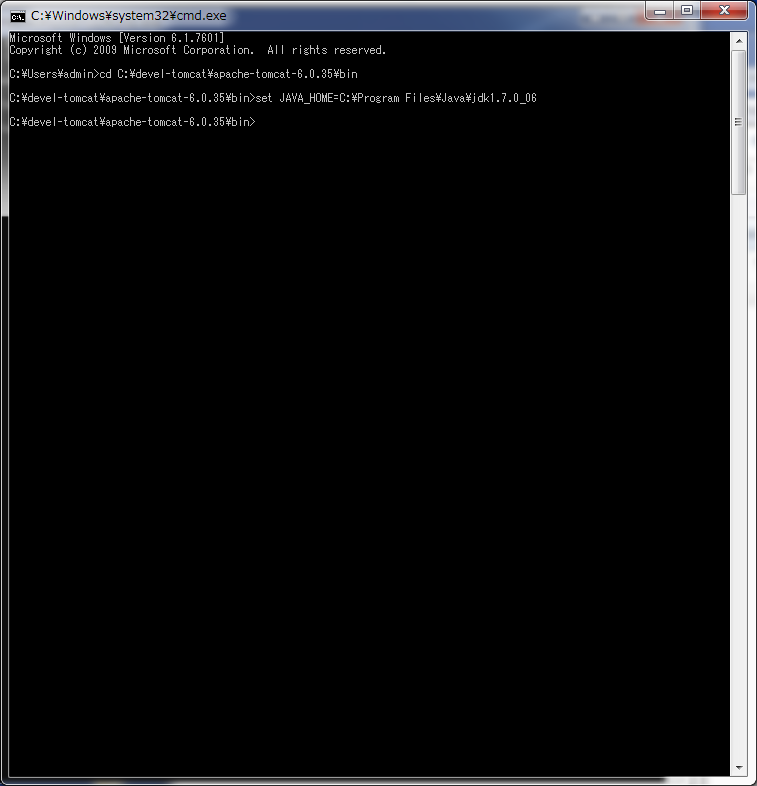
4.以下のコマンドで「JAVA_HOME」の環境変数をセット。
set JAVA_HOME=C:\Program Files\Java\jdk1.7.0_06
※「C:\Program Files\Java\jdk1.7.0_06」は任意のJDKのパス。


【手順2】
1.以下のコマンドでTomcatを起動。
cd C:\devel-tomcat\apache-tomcat-6.0.35\bin
startup.bat
※「C:\devel-tomcat\apache-tomcat-6.0.35\bin」はTomcatのインストール先のパス。


【手順3】
1.「アクセスを許可する」ボタンをクリック。


【手順4】
1.以下のウィンドウが立ち上がります。


【手順5】
1.ブラウザで以下のURLにアクセスします。
http://localhost:8080/

2.以下の様に表示されれば成功です。


以上です。

Apache Tomcat6.0.35のインストール(解凍)方法(Windows)

【目的】
Apache Tomcat6.0.35をダウンロードし、Windowsにインストールします。


【手順1】
1.「Apache Tomcat6.0.35のダウンロード方法」の手順で、「apache-tomcat-6.0.35.zip」をダウンロードしておく。
2.「apache-tomcat-6.0.35.zip」を選択し、右クリックからWinRARの「ここに解凍」を選択。


【手順2】
1.以下の様に解凍されれば成功です。


以上です。

Apache Tomcat6.0.35のダウンロード方法

【目的】
Apache Tomcat6.0.35をダウンロードし、インストールします。


【手順1】
1.「Apache Tomcatのサイト」にアクセス。
2.「Download」の「Tomcat 6.0」をクリック。


【手順2】
1.「Binary Distributions」の「zip」をクリック。


【手順3】
1.保存場所を選択。
2.「保存」ボタンをクリック。


以上です。

2012年6月27日水曜日

Apache TomcatのバージョンとServlet・JSPのサポートバージョンの確認方法

【目的】
Apache TomcatのバージョンとそれぞのServlet・JSPのサポートするバージョンを確認する。


【手順1】
1.「Apache Tomcat」にアクセス。
2.「Which version?」をクリック。


【手順2】
1.Apache TomcatのバージョンとそれぞのServlet・JSPのサポートするバージョンは以下の様になっています。


以上です。

関連記事