最近の更新

ラベル Cygwin の投稿を表示しています。 すべての投稿を表示

2012年8月27日月曜日

Linux側のウィンドウをWindowsで表示する方法

【目的】
Linux側のウィンドウをWindowsで表示します。


【手順1】
1.「X-Windowシステム(X11)パッケージのインストール方法」の手順で、X-Windowシステム(X11)パッケージをインストールしておきます。
2.「X-Serverの起動方法」の手順で、X-Serverを起動方法しておきます。
3.「PuTTYごった煮版(解凍版)でX11フォワーディングを有効にする方法」の手順で、PuTTYごった煮版(解凍版)でX11フォワーディングを有効にしておきます。


【手順2】
1.以下のコマンドでLinux側のプログラムを起動します。
/usr/java/jdk1.7.0/bin/jconsole &
※jconsoleはJDKのメモリ確認ツール。

2.以下の様に、Winodws側にウィンドウが表示されれば成功です。


以上です。

X-Serverの停止方法

【目的】
CygwinのX-Serverを停止します。


【手順1】
1.「X-Windowシステム(X11)パッケージのインストール方法」の手順で、X-Windowシステム(X11)パッケージをインストールしておきます。
2.「X-Serverの起動方法」の手順で、X-Serverを起動方法しておきます。
3.タスクバーのXのアイコンを右クリックし、メニューから「Exit」を選択。


【手順2】
1.「Exit」ボタンをクリック。


以上です。

X-Serverの起動方法

【目的】
CygwinのX-Serverを起動します。


【手順1】
1.「X-Windowシステム(X11)パッケージのインストール方法」の手順で、X-Windowシステム(X11)パッケージをインストールしておきます。
2.スタートメニューから、「すべてのプログラム」⇒「Cygwin-X」⇒「XWin Server」を選択。


【手順2】
1.ウィンドウが1つ起動します。


【手順3】
1.タスクバーにXのアイコンが表示されれば成功です。


以上です。

X-Windowシステム(X11)の起動方法

【目的】
CygwinのX-Windowシステム(X11)を起動します。


【手順1】
1.「X-Windowシステム(X11)パッケージのインストール方法」の手順で、X-Windowシステム(X11)パッケージをインストールしておきます。
2.「Cygwin1.7の起動方法」の手順で、Cygwinを起動。


【手順2】
1.以下のコマンドを入力する。
startx


【手順3】
1.「アクセスを許可する」ボタンをクリック。


【手順4】
1.以下の様にX-Windowsシステムが起動すれば成功です。


以上です。

X-Windowシステム(X11)パッケージのインストール方法

【目的】
CygwinのX-Windowシステム(X11)パッケージを追加します。


【手順1】
1.「パッケージの追加方法(パッケージの選択まで)」の手順を実行。


【手順2】
1.「X11」カテゴリーの「Default」をクリックし、「Install」を表示。


【手順3】
1.「次へ」ボタンをクリック。


【手順4】
1.「パッケージの追加方法(パッケージの選択以降)」の手順を実行。


以上です。

2012年8月7日火曜日

CVSパッケージのインストール方法(Windows Cygwin版)

【目的】
CygwinのCVSパッケージを追加します。


【手順1】
1.「パッケージの追加方法(パッケージの選択まで)」の手順を実行。


【手順2】
1.「Devel」カテゴリーの「cvs」の「Skip」をクリックし、バージョン(1.12.13-10)を表示。


【手順3】
1.「パッケージの追加方法(パッケージの選択以降)」の手順を実行。


以上です。

setup.exeの最新化の方法

【目的】
Cygwinのsetup.exeを最新化します。


【手順1】
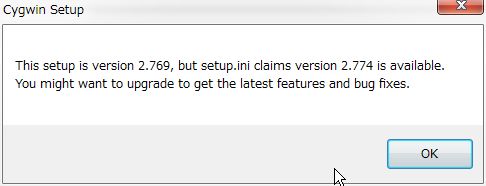
1.Cygwinに「setup.exe」を実行し、パッケージを追加する際に以下の様なウィンドウが表示される。
※「setup.exe」が古いのでバージョンアップする必要があるとの事。


【手順2】
1.「setup.exe」を終了する。


【手順3】
1.「Cygwin1.7のダウンロード方法」の手順で最新の「setup.exe」をダウンロード。
2.「setup.exe」を「C:\cygwin」に保存しなおせば完了です。


以上です。

2012年6月22日金曜日

パッケージの追加方法(パッケージの選択以降)

【目的】
Cygwinのパッケージを追加します。
(※パッケージの選択以降を説明します。)


【手順1】
1.「次へ」ボタンをクリック。


【手順2】
1.インストールが完了するのを待ちます。


【手順3】
1.「完了」ボタンをクリックします。


以上です。

パッケージの追加方法(パッケージの選択まで)

【目的】
Cygwinのパッケージを追加します。
(※パッケージの選択までを説明します。)


【手順1】
1.「setup.exe」を実行。


【手順2】
1.「次へ」ボタンをクリック。


【手順3】
1.「次へ」ボタンをクリック。


【手順4】
1.「Root Directory」に「C:\cygwin」と入力(インストール時の設定が入力されている)。
2.「次へ」ボタンをクリック。


【手順5】
1.「Local Package Directory」に「C:\cygwin-LocalPackage」と入力(インストール時の設定が入力されている)。
2.「次へ」ボタンをクリック。


【手順6】
1.「次へ」ボタンをクリック。


【手順7】
1.「Available Download Sites」は「http://ftp.jaist.ac.jp」を選択(インストール時の設定が入力されている)。
2.「次へ」ボタンをクリック。


【手順8】
1.「パッケージ選択画面」が表示されます。 


以上です。

2012年4月24日火曜日

Cygwin1.7のコンソールの日本語設定

【目的】
Cygwinの日本語表示を見易くし、作業効率を良くする。


【手順1】
1.Cygwinのターミナルを起動します。


【手順2】
1.左上のアイコンをクリックし、「Options」をクリック。


【手順3】
1.Option画面が表示されます。


【手順4】
1.左側のメニューの「Text」をクリック。
2.Fontの「Select」ボタンをクリック。


【手順5】
1.「フォント名」を「MS ゴシック」を選択。
2.「サイズ」と「10」を選択。
3.「OK」ボタンをクリック。


【手順6】
1.「OK」ボタンをクリック。


【手順7】
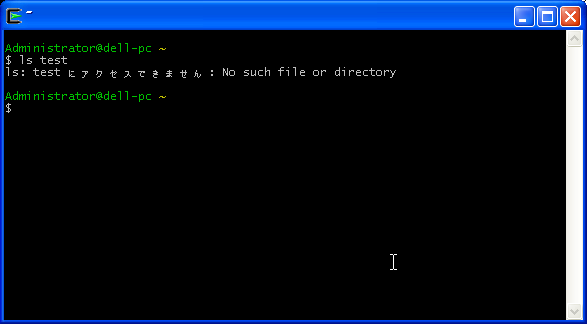
1.以下の様に、見やすく日本語が表示されれば成功です。


以上です。

2012年4月23日月曜日

Cygwin1.7の起動方法

【目的】
Cygwinをインストールし、Windows上でUnixのコマンドを利用できる環境を構築する。


【手順1】
1.デスクトップの「Cygwin Terminal」を実行。


【手順2】
1.初回実行時は、以下の様に設定ファイルが作成されます。


【手順3】
1.「setup.exe」は「C:\cygwin」に移動して保管しておきます。
※「setup.exe」他のパッケージを追加時に使用します。


以上です。

Cygwin1.7のインストール方法

【目的】
Cygwinをインストールし、Windows上でUnixのコマンドを利用できる環境を構築する。


【手順1】
1.「setup.exe」を実行。


【手順2】
1.「次へ」ボタンをクリック。


【手順3】
1.「次へ」ボタンをクリック。


【手順4】
1.「Root Directory」に「C:\cygwin」と入力。
2.「次へ」ボタンをクリック。


【手順5】
1.「Local Package Directory」に「C:\cygwin-LocalPackage」と入力。
2.「次へ」ボタンをクリック。


【手順6】
1.「はい」ボタンをクリック。


【手順7】
1.「次へ」ボタンをクリック。


【手順8】
1.「Available Download Sites」は「http://ftp.jaist.ac.jp」を選択。
2.「次へ」ボタンをクリック。


【手順9】
1.「OK」ボタンをクリック。


【手順10】
1.全てデフォルトのまま変更なし。
2.「次へ」ボタンをクリック。


【手順11】
1.インストールが完了するのを待ちます。


【手順12】
1.「完了」ボタンをクリックします。


【手順13】
1.インストール後、「setup.exe」は「C:\cygwin」に移動ておきます。
※パッケージを追加する際に使用します。


以上です。

Cygwin1.7のダウンロード方法

【目的】
Cygwinをインストールし、Windows上でUnixのコマンドを利用できる環境を構築する。


【手順1】
1.「Cygwinのサイト」にアクセスします。
2.「setup.exe」をクリックします。


【手順2】
1.ダウンロードが自動的に始まりますので、保存先を選択。
2.「保存」ボタンをクリック。


以上です。

関連記事