最近の更新

ラベル Swing の投稿を表示しています。 すべての投稿を表示

2016年12月16日金曜日

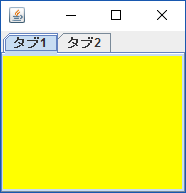
JTabbedPane(タブパネル)を表示する方法

【目的】
JavaのSwingで、JTabbedPane(タブパネル)を表示します。


【手順】
1.『Javaプロジェクトの作成方法』の手順で、プロジェクトを作成。
2.『Javaクラスファイルの作成方法』の手順で、『Main.java』というクラスファイルを作成。
3.『Main.java』を以下の様に入力。
import java.awt.Color;

import javax.swing.JFrame;
import javax.swing.JPanel;
import javax.swing.JTabbedPane;

public class Main {
    public static void main(String[] args) {
        JFrame frame = createFrame();
        frame.getContentPane().add(createTabbedPanel());
        frame.setVisible(true);
    }

    private static JFrame createFrame() {
        JFrame frame = new JFrame();
        frame.setSize(200, 200);
        frame.setDefaultCloseOperation(JFrame.EXIT_ON_CLOSE);
        return frame;
    }

    private static JTabbedPane createTabbedPanel() {
        JTabbedPane tabPanel = new JTabbedPane();
        tabPanel.add("タブ1", createPanel(Color.YELLOW));
        tabPanel.add("タブ2", createPanel(Color.BLUE));
        return tabPanel;
    }

    private static JPanel createPanel(Color bgColor) {
        JPanel panel = new JPanel();
        panel.setBackground(bgColor);
        return panel;
    }
}

4.『Ctrl+Shift+F』を押し、コードをフォーマッティング。
5.『Ctrl+S』を押し、ファイルを保存。
6.『Javaプロジェクトの実行方法』の手順で、『Main.java』を実行。
7.以下の様に表示されれば成功です。


以上です。

2016年12月14日水曜日

JTree(ツリー)にスクロールを付ける方法

【目的】
JavaのSwingで、JTree(ツリー)にスクロールを付けます。


【手順】
1.『Javaプロジェクトの作成方法』の手順で、プロジェクトを作成。
2.『Javaクラスファイルの作成方法』の手順で、『Main.java』というクラスファイルを作成。
3.『Main.java』を以下の様に入力。
import javax.swing.JFrame;
import javax.swing.JScrollPane;
import javax.swing.JTree;
import javax.swing.tree.DefaultMutableTreeNode;

public class Main {
    public static void main(String[] args) {
        JFrame frame = createFrame();
        frame.getContentPane().add(createPanel());
        frame.setVisible(true);
    }

    private static JFrame createFrame() {
        JFrame frame = new JFrame();
        frame.setSize(200, 100);
        frame.setDefaultCloseOperation(JFrame.EXIT_ON_CLOSE);
        return frame;
    }

    private static JScrollPane createPanel() {
        JScrollPane panel = new JScrollPane(createTree());
        return panel;
    }

    private static JTree createTree() {
        DefaultMutableTreeNode root = new DefaultMutableTreeNode("全体");
        JTree tree = new JTree(root);
        DefaultMutableTreeNode node1 = new DefaultMutableTreeNode("ノード1");
        node1.add(new DefaultMutableTreeNode("ノード1-1"));
        node1.add(new DefaultMutableTreeNode("ノード1-2"));
        root.add(node1);
        root.add(new DefaultMutableTreeNode("ノード2"));
        return tree;
    }
}

4.『Ctrl+Shift+F』を押し、コードをフォーマッティング。
5.『Ctrl+S』を押し、ファイルを保存。
6.『Javaプロジェクトの実行方法』の手順で、『Main.java』を実行。
7.以下の様に表示されれば成功です。


以上です。

JTree(ツリー)を表示する方法

【目的】
JavaのSwingで、JTree(ツリー)を表示します。


【手順】
1.『Javaプロジェクトの作成方法』の手順で、プロジェクトを作成。
2.『Javaクラスファイルの作成方法』の手順で、『Main.java』というクラスファイルを作成。
3.『Main.java』を以下の様に入力。
import javax.swing.JFrame;
import javax.swing.JPanel;
import javax.swing.JTree;
import javax.swing.tree.DefaultMutableTreeNode;

public class Main {
    public static void main(String[] args) {
        JFrame frame = createFrame();
        frame.getContentPane().add(createPanel());
        frame.setVisible(true);
    }

    private static JFrame createFrame() {
        JFrame frame = new JFrame();
        frame.setSize(200, 200);
        frame.setDefaultCloseOperation(JFrame.EXIT_ON_CLOSE);
        return frame;
    }

    private static JPanel createPanel() {
        JPanel panel = new JPanel();
        panel.add(createTree());
        return panel;
    }

    private static JTree createTree() {
        DefaultMutableTreeNode root = new DefaultMutableTreeNode("全体");
        JTree tree = new JTree(root);
        DefaultMutableTreeNode node1 = new DefaultMutableTreeNode("ノード1");
        node1.add(new DefaultMutableTreeNode("ノード1-1"));
        node1.add(new DefaultMutableTreeNode("ノード1-2"));
        root.add(node1);
        root.add(new DefaultMutableTreeNode("ノード2"));
        return tree;
    }
}

4.『Ctrl+Shift+F』を押し、コードをフォーマッティング。
5.『Ctrl+S』を押し、ファイルを保存。
6.『Javaプロジェクトの実行方法』の手順で、『Main.java』を実行。
7.以下の様に表示されれば成功です。


以上です。

JCheckBox(チェックボックス)を表示する方法

【目的】
JavaのSwingで、JCheckBox(チェックボックス)を表示します。


【手順】
1.『Javaプロジェクトの作成方法』の手順で、プロジェクトを作成。
2.『Javaクラスファイルの作成方法』の手順で、『Main.java』というクラスファイルを作成。
3.『Main.java』を以下の様に入力。
import javax.swing.JCheckBox;
import javax.swing.JFrame;
import javax.swing.JPanel;

public class Main {
    public static void main(String[] args) {
        JFrame frame = createFrame();
        frame.getContentPane().add(createPanel());
        frame.setVisible(true);
    }

    private static JFrame createFrame() {
        JFrame frame = new JFrame();
        frame.setSize(200, 100);
        frame.setDefaultCloseOperation(JFrame.EXIT_ON_CLOSE);
        return frame;
    }

    private static JPanel createPanel() {
        JPanel panel = new JPanel();
        panel.add(new JCheckBox("チェック"));
        return panel;
    }
}

4.『Ctrl+Shift+F』を押し、コードをフォーマッティング。
5.『Ctrl+S』を押し、ファイルを保存。
6.『Javaプロジェクトの実行方法』の手順で、『Main.java』を実行。
7.以下の様に表示されれば成功です。


以上です。

JRadioButton(ラジオボタン)を表示する方法

【目的】
JavaのSwingで、JRadioButton(ラジオボタン)を表示します。


【手順】
1.『Javaプロジェクトの作成方法』の手順で、プロジェクトを作成。
2.『Javaクラスファイルの作成方法』の手順で、『Main.java』というクラスファイルを作成。
3.『Main.java』を以下の様に入力。
import javax.swing.ButtonGroup;
import javax.swing.JFrame;
import javax.swing.JPanel;
import javax.swing.JRadioButton;

public class Main {
    public static void main(String[] args) {
        JFrame frame = createFrame();
        frame.getContentPane().add(createPanel());
        frame.setVisible(true);
    }

    private static JFrame createFrame() {
        JFrame frame = new JFrame();
        frame.setSize(300, 100);
        frame.setDefaultCloseOperation(JFrame.EXIT_ON_CLOSE);
        return frame;
    }

    private static JPanel createPanel() {
        JPanel panel = new JPanel();
        JRadioButton radio1 = new JRadioButton("選択1");
        JRadioButton radio2 = new JRadioButton("選択2");
        JRadioButton radio3 = new JRadioButton("選択3");
        panel.add(radio1);
        panel.add(radio2);
        panel.add(radio3);
        ButtonGroup group = new ButtonGroup();
        group.add(radio1);
        group.add(radio2);
        group.add(radio3);
        return panel;
    }
}

4.『Ctrl+Shift+F』を押し、コードをフォーマッティング。
5.『Ctrl+S』を押し、ファイルを保存。
6.『Javaプロジェクトの実行方法』の手順で、『Main.java』を実行。
7.以下の様に表示されれば成功です。


以上です。

JTextArea(テキストエリア)にスクロールを付ける方法

【目的】
JavaのSwingで、JTextArea(テキストエリア)にスクロールを表示します。


【手順】
1.『Javaプロジェクトの作成方法』の手順で、プロジェクトを作成。
2.『Javaクラスファイルの作成方法』の手順で、『Main.java』というクラスファイルを作成。
3.『Main.java』を以下の様に入力。
import javax.swing.JFrame;
import javax.swing.JScrollPane;
import javax.swing.JTextArea;

public class Main {
    public static void main(String[] args) {
        JFrame frame = createFrame();
        frame.getContentPane().add(createPanel());
        frame.setVisible(true);
    }

    private static JFrame createFrame() {
        JFrame frame = new JFrame();
        frame.setSize(200, 100);
        frame.setDefaultCloseOperation(JFrame.EXIT_ON_CLOSE);
        return frame;
    }

    private static JScrollPane createPanel() {
        JScrollPane panel = new JScrollPane(new JTextArea(10, 30));
        return panel;
    }
}

4.『Ctrl+Shift+F』を押し、コードをフォーマッティング。
5.『Ctrl+S』を押し、ファイルを保存。
6.『Javaプロジェクトの実行方法』の手順で、『Main.java』を実行。
7.以下の様に表示されれば成功です。


以上です。

JTextArea(テキストエリア)を表示する方法

【目的】
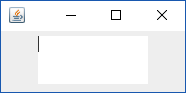
JavaのSwingで、JTextArea(テキストエリア)を表示します。


【手順】
1.『Javaプロジェクトの作成方法』の手順で、プロジェクトを作成。
2.『Javaクラスファイルの作成方法』の手順で、『Main.java』というクラスファイルを作成。
3.『Main.java』を以下の様に入力。
import javax.swing.JFrame;
import javax.swing.JPanel;
import javax.swing.JTextArea;

public class Main {
    public static void main(String[] args) {
        JFrame frame = createFrame();
        frame.getContentPane().add(createPanel());
        frame.setVisible(true);
    }

    private static JFrame createFrame() {
        JFrame frame = new JFrame();
        frame.setSize(200, 100);
        frame.setDefaultCloseOperation(JFrame.EXIT_ON_CLOSE);
        return frame;
    }

    private static JPanel createPanel() {
        JPanel panel = new JPanel();
        panel.add(new JTextArea(3, 10));
        return panel;
    }
}

4.『Ctrl+Shift+F』を押し、コードをフォーマッティング。
5.『Ctrl+S』を押し、ファイルを保存。
6.『Javaプロジェクトの実行方法』の手順で、『Main.java』を実行。
7.以下の様に表示されれば成功です。


以上です。
2016年12月13日火曜日

JTextField(テキストフィールド)に入力された値を取得する方法

【目的】
JavaのSwingで、JTextField(テキストフィールド)に入力された値を取得します。


【手順】
1.『Javaプロジェクトの作成方法』の手順で、プロジェクトを作成。
2.『Javaクラスファイルの作成方法』の手順で、『Main.java』というクラスファイルを作成。
3.『Main.java』を以下の様に入力。
import java.awt.event.ActionEvent;
import java.awt.event.ActionListener;

import javax.swing.JButton;
import javax.swing.JFrame;
import javax.swing.JPanel;
import javax.swing.JTextField;

public class Main {
    public static void main(String[] args) {
        JFrame frame = createFrame();
        frame.getContentPane().add(createPanel());
        frame.setVisible(true);
    }

    private static JFrame createFrame() {
        JFrame frame = new JFrame();
        frame.setSize(200, 100);
        frame.setDefaultCloseOperation(JFrame.EXIT_ON_CLOSE);
        return frame;
    }

    private static JPanel createPanel() {
        JPanel panel = new JPanel();
        final JTextField textField = new JTextField(15);
        panel.add(textField);
        JButton button = new JButton("出力");
        button.addActionListener(new ActionListener() {
            @Override
            public void actionPerformed(ActionEvent e) {
                System.out.println("入力された値=" + textField.getText());
            }
        });
        panel.add(button);
        return panel;
    }
}

4.『Ctrl+Shift+F』を押し、コードをフォーマッティング。
5.『Ctrl+S』を押し、ファイルを保存。
6.『Javaプロジェクトの実行方法』の手順で、『Main.java』を実行。
7.以下の様に表示されれば成功です。


以上です。

JTextField(テキストフィールド)を表示する方法

【目的】
JavaのSwingで、JTextField(テキストフィールド)を表示します。


【手順】
1.『Javaプロジェクトの作成方法』の手順で、プロジェクトを作成。
2.『Javaクラスファイルの作成方法』の手順で、『Main.java』というクラスファイルを作成。
3.『Main.java』を以下の様に入力。
import javax.swing.JFrame;
import javax.swing.JPanel;
import javax.swing.JTextField;

public class Main {
    public static void main(String[] args) {
        JFrame frame = createFrame();
        frame.getContentPane().add(createPanel());
        frame.setVisible(true);
    }

    private static JFrame createFrame() {
        JFrame frame = new JFrame();
        frame.setSize(200, 100);
        frame.setDefaultCloseOperation(JFrame.EXIT_ON_CLOSE);
        return frame;
    }

    private static JPanel createPanel() {
        JPanel panel = new JPanel();
        panel.add(new JTextField(10));
        return panel;
    }
}

4.『Ctrl+Shift+F』を押し、コードをフォーマッティング。
5.『Ctrl+S』を押し、ファイルを保存。
6.『Javaプロジェクトの実行方法』の手順で、『Main.java』を実行。
7.以下の様に表示されれば成功です。


以上です。

JList(リスト)を単数選択にする方法

【目的】
JavaのSwingで、JList(リスト)を単数選択にする方法。


【手順】
1.『Javaプロジェクトの作成方法』の手順で、プロジェクトを作成。
2.『Javaクラスファイルの作成方法』の手順で、『Main.java』というクラスファイルを作成。
3.『Main.java』を以下の様に入力。
import javax.swing.JFrame;
import javax.swing.JList;
import javax.swing.JScrollPane;
import javax.swing.ListSelectionModel;

public class Main {
    public static void main(String[] args) {
        JFrame frame = createFrame();
        frame.getContentPane().add(createPanel());
        frame.setVisible(true);
    }

    private static JFrame createFrame() {
        JFrame frame = new JFrame();
        frame.setSize(200, 200);
        frame.setDefaultCloseOperation(JFrame.EXIT_ON_CLOSE);
        return frame;
    }

    private static JScrollPane createPanel() {
        JList<String> list = new JList<String>(new String[] { "項目1", "項目2", "項目3", "項目4", "項目5" });
        list.setSelectionMode(ListSelectionModel.SINGLE_SELECTION);
        JScrollPane panel = new JScrollPane(list);
        return panel;
    }
}

4.『Ctrl+Shift+F』を押し、コードをフォーマッティング。
5.『Ctrl+S』を押し、ファイルを保存。
6.『Javaプロジェクトの実行方法』の手順で、『Main.java』を実行。
7.以下の様に表示されれば成功です。


以上です。

JDialog(ダイアログ)をモーダルで表示する方法

【目的】
JavaのSwingで、JDialog(ダイアログ)をモーダルで表示します。


【手順】
1.『Javaプロジェクトの作成方法』の手順で、プロジェクトを作成。
2.『Javaクラスファイルの作成方法』の手順で、『Main.java』というクラスファイルを作成。
3.『Main.java』を以下の様に入力。
import java.awt.event.ActionEvent;
import java.awt.event.ActionListener;

import javax.swing.JButton;
import javax.swing.JDialog;
import javax.swing.JFrame;
import javax.swing.JPanel;

public class Main {
    public static void main(String[] args) {
        JFrame frame = createFrame();
        frame.getContentPane().add(createPanel());
        frame.setVisible(true);
    }

    private static JFrame createFrame() {
        JFrame frame = new JFrame();
        frame.setSize(200, 100);
        frame.setDefaultCloseOperation(JFrame.EXIT_ON_CLOSE);
        return frame;
    }

    private static JPanel createPanel() {
        JPanel panel = new JPanel();
        JButton button = new JButton("ボタン");
        button.addActionListener(new ActionListener() {
            @Override
            public void actionPerformed(ActionEvent e) {
                JDialog dialog = createJDialog();
                dialog.setVisible(true);
            }
        });
        panel.add(button);
        return panel;
    }

    private static JDialog createJDialog() {
        JDialog dialog = new JDialog();
        dialog.setSize(100, 100);
        dialog.setModal(true);
        return dialog;
    }
}

4.『Ctrl+Shift+F』を押し、コードをフォーマッティング。
5.『Ctrl+S』を押し、ファイルを保存。
6.『Javaプロジェクトの実行方法』の手順で、『Main.java』を実行。
7.以下の様に表示されれば成功です。


以上です。

JDialog(ダイアログ)のタイトルを変更する方法

【目的】
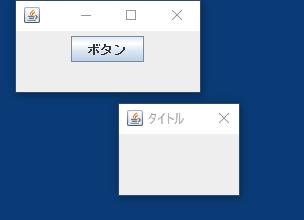
JavaのSwingで、JDialog(ダイアログ)のタイトルを変更します。


【手順】
1.『Javaプロジェクトの作成方法』の手順で、プロジェクトを作成。
2.『Javaクラスファイルの作成方法』の手順で、『Main.java』というクラスファイルを作成。
3.『Main.java』を以下の様に入力。
import java.awt.event.ActionEvent;
import java.awt.event.ActionListener;

import javax.swing.JButton;
import javax.swing.JDialog;
import javax.swing.JFrame;
import javax.swing.JPanel;

public class Main {
    public static void main(String[] args) {
        JFrame frame = createFrame();
        frame.getContentPane().add(createPanel());
        frame.setVisible(true);
    }

    private static JFrame createFrame() {
        JFrame frame = new JFrame();
        frame.setSize(200, 100);
        frame.setDefaultCloseOperation(JFrame.EXIT_ON_CLOSE);
        return frame;
    }

    private static JPanel createPanel() {
        JPanel panel = new JPanel();
        JButton button = new JButton("ボタン");
        button.addActionListener(new ActionListener() {
            @Override
            public void actionPerformed(ActionEvent e) {
                JDialog dialog = createJDialog();
                dialog.setVisible(true);
            }
        });
        panel.add(button);
        return panel;
    }

    private static JDialog createJDialog() {
        JDialog dialog = new JDialog();
        dialog.setSize(100, 100);
        dialog.setTitle("タイトル");
        return dialog;
    }
}

4.『Ctrl+Shift+F』を押し、コードをフォーマッティング。
5.『Ctrl+S』を押し、ファイルを保存。
6.『Javaプロジェクトの実行方法』の手順で、『Main.java』を実行。
7.以下の様に表示されれば成功です。


以上です。

JDialog(ダイアログ)を表示する方法

【目的】
JavaのSwingで、JDialog(ダイアログ)を表示します。


【手順】
1.『Javaプロジェクトの作成方法』の手順で、プロジェクトを作成。
2.『Javaクラスファイルの作成方法』の手順で、『Main.java』というクラスファイルを作成。
3.『Main.java』を以下の様に入力。
import java.awt.event.ActionEvent;
import java.awt.event.ActionListener;

import javax.swing.JButton;
import javax.swing.JDialog;
import javax.swing.JFrame;
import javax.swing.JPanel;

public class Main {
    public static void main(String[] args) {
        JFrame frame = createFrame();
        frame.getContentPane().add(createPanel());
        frame.setVisible(true);
    }

    private static JFrame createFrame() {
        JFrame frame = new JFrame();
        frame.setSize(200, 100);
        frame.setDefaultCloseOperation(JFrame.EXIT_ON_CLOSE);
        return frame;
    }

    private static JPanel createPanel() {
        JPanel panel = new JPanel();
        JButton button = new JButton("ボタン");
        button.addActionListener(new ActionListener() {
            @Override
            public void actionPerformed(ActionEvent e) {
                JDialog dialog = createJDialog();
                dialog.setVisible(true);
            }
        });
        panel.add(button);
        return panel;
    }

    private static JDialog createJDialog() {
        JDialog dialog = new JDialog();
        dialog.setSize(100, 100);
        return dialog;
    }
}

4.『Ctrl+Shift+F』を押し、コードをフォーマッティング。
5.『Ctrl+S』を押し、ファイルを保存。
6.『Javaプロジェクトの実行方法』の手順で、『Main.java』を実行。
7.以下の様に表示されれば成功です。


以上です。
JTable(テーブル)のヘッダの高さを変更する方法

【目的】
JavaのSwingで、JTable(テーブル)のヘッダーの高さを変更します。


【手順】
1.『Javaプロジェクトの作成方法』の手順で、プロジェクトを作成。
2.『Javaクラスファイルの作成方法』の手順で、『Main.java』というクラスファイルを作成。
3.『Main.java』を以下の様に入力。
import java.awt.Dimension;

import javax.swing.JFrame;
import javax.swing.JScrollPane;
import javax.swing.JTable;
import javax.swing.JViewport;
import javax.swing.table.DefaultTableModel;

public class Main {
 public static void main(String[] args) {
  JFrame frame = createFrame();
  frame.getContentPane().add(createPanel());
  frame.setVisible(true);
 }

 private static JFrame createFrame() {
  JFrame frame = new JFrame();
  frame.setSize(300, 200);
  frame.setDefaultCloseOperation(JFrame.EXIT_ON_CLOSE);
  return frame;
 }

 private static JScrollPane createPanel() {
  JScrollPane panel = new JScrollPane(createTable());
  panel.setColumnHeader(new JViewport() {
   @Override
   public Dimension getPreferredSize() {
    Dimension d = super.getPreferredSize();
    d.height = 50;
    return d;
   }
  });
  return panel;
 }

 private static JTable createTable() {
  DefaultTableModel tableModel = new DefaultTableModel(new String[] { "ヘッダ1", "ヘッダ2", "ヘッダ3" }, 0);
  tableModel.setRowCount(5);
  tableModel.setValueAt("あああ", 0, 0);
  tableModel.setValueAt("いいい", 1, 1);
  tableModel.setValueAt("ううう", 2, 2);
  JTable table = new JTable(tableModel);
  return table;
 }
}

4.『Ctrl+Shift+F』を押し、コードをフォーマッティング。
5.『Ctrl+S』を押し、ファイルを保存。
6.『Javaプロジェクトの実行方法』の手順で、『Main.java』を実行。
7.以下の様に表示されれば成功です。


以上です。

JTable(テーブル)のカラムのサイズ変更する方法

【目的】
JavaのSwingで、JTable(テーブル)のカラムのサイズを変更します。


【手順】
1.『Javaプロジェクトの作成方法』の手順で、プロジェクトを作成。
2.『Javaクラスファイルの作成方法』の手順で、『Main.java』というクラスファイルを作成。
3.『Main.java』を以下の様に入力。
import javax.swing.JFrame;
import javax.swing.JScrollPane;
import javax.swing.JTable;
import javax.swing.table.DefaultTableModel;

public class Main {
    public static void main(String[] args) {
        JFrame frame = createFrame();
        frame.getContentPane().add(createPanel());
        frame.setVisible(true);
    }

    private static JFrame createFrame() {
        JFrame frame = new JFrame();
        frame.setSize(300, 200);
        frame.setDefaultCloseOperation(JFrame.EXIT_ON_CLOSE);
        return frame;
    }

    private static JScrollPane createPanel() {
        JScrollPane panel = new JScrollPane(createTable());
        return panel;
    }

    private static JTable createTable() {
        DefaultTableModel tableModel = new DefaultTableModel(new String[] { "ヘッダ1", "ヘッダ2", "ヘッダ3" }, 0);
        tableModel.setRowCount(5);
        tableModel.setValueAt("あああ", 0, 0);
        tableModel.setValueAt("いいい", 1, 1);
        tableModel.setValueAt("ううう", 2, 2);
        JTable table = new JTable(tableModel);
        table.setAutoResizeMode(JTable.AUTO_RESIZE_OFF);
        table.getColumnModel().getColumn(0).setPreferredWidth(50);
        table.getColumnModel().getColumn(1).setPreferredWidth(50);
        table.getColumnModel().getColumn(2).setPreferredWidth(50);
        return table;
    }
}

4.『Ctrl+Shift+F』を押し、コードをフォーマッティング。
5.『Ctrl+S』を押し、ファイルを保存。
6.『Javaプロジェクトの実行方法』の手順で、『Main.java』を実行。
7.以下の様に表示されれば成功です。


以上です。

JTable(テーブル)のカラムのサイズ変更を不可能にする方法

【目的】
JavaのSwingで、JTable(テーブル)のサイズ変更を不可能にします。


【手順】
1.『Javaプロジェクトの作成方法』の手順で、プロジェクトを作成。
2.『Javaクラスファイルの作成方法』の手順で、『Main.java』というクラスファイルを作成。
3.『Main.java』を以下の様に入力。
import javax.swing.JFrame;
import javax.swing.JScrollPane;
import javax.swing.JTable;
import javax.swing.table.DefaultTableModel;

public class Main {
    public static void main(String[] args) {
        JFrame frame = createFrame();
        frame.getContentPane().add(createPanel());
        frame.setVisible(true);
    }

    private static JFrame createFrame() {
        JFrame frame = new JFrame();
        frame.setSize(300, 200);
        frame.setDefaultCloseOperation(JFrame.EXIT_ON_CLOSE);
        return frame;
    }

    private static JScrollPane createPanel() {
        JScrollPane panel = new JScrollPane(createTable());
        return panel;
    }

    private static JTable createTable() {
        DefaultTableModel tableModel = new DefaultTableModel(new String[]{"ヘッダ1", "ヘッダ2", "ヘッダ3"}, 0);
        tableModel.setRowCount(5);
        tableModel.setValueAt("あああ", 0, 0);
        tableModel.setValueAt("いいい", 1, 1);
        tableModel.setValueAt("ううう", 2, 2);
        JTable table = new JTable(tableModel);
        table.getTableHeader().setResizingAllowed(false);
        return table;
    }
}

4.『Ctrl+Shift+F』を押し、コードをフォーマッティング。
5.『Ctrl+S』を押し、ファイルを保存。
6.『Javaプロジェクトの実行方法』の手順で、『Main.java』を実行。
7.以下の様に表示されれば成功です。


以上です。

JTable(テーブル)のカラムの入れ替えを不可能にする方法

【目的】
JavaのSwingで、JTable(テーブル)のカラムの入れ替えを不可能にします。


【手順】
1.『Javaプロジェクトの作成方法』の手順で、プロジェクトを作成。
2.『Javaクラスファイルの作成方法』の手順で、『Main.java』というクラスファイルを作成。
3.『Main.java』を以下の様に入力。
import javax.swing.JFrame;
import javax.swing.JScrollPane;
import javax.swing.JTable;
import javax.swing.table.DefaultTableModel;

public class Main {
    public static void main(String[] args) {
        JFrame frame = createFrame();
        frame.getContentPane().add(createPanel());
        frame.setVisible(true);
    }

    private static JFrame createFrame() {
        JFrame frame = new JFrame();
        frame.setSize(300, 200);
        frame.setDefaultCloseOperation(JFrame.EXIT_ON_CLOSE);
        return frame;
    }

    private static JScrollPane createPanel() {
        JScrollPane panel = new JScrollPane(createTable());
        return panel;
    }

    private static JTable createTable() {
        DefaultTableModel tableModel = new DefaultTableModel(new String[]{"ヘッダ1", "ヘッダ2", "ヘッダ3"}, 0);
        tableModel.setRowCount(5);
        tableModel.setValueAt("あああ", 0, 0);
        tableModel.setValueAt("いいい", 1, 1);
        tableModel.setValueAt("ううう", 2, 2);
        JTable table = new JTable(tableModel);
        table.getTableHeader().setReorderingAllowed(false);
        return table;
    }
}

4.『Ctrl+Shift+F』を押し、コードをフォーマッティング。
5.『Ctrl+S』を押し、ファイルを保存。
6.『Javaプロジェクトの実行方法』の手順で、『Main.java』を実行。
7.以下の様に表示されれば成功です。


以上です。

JTable(テーブル)のヘッダを変更する方法

【目的】
JavaのSwingで、JTable(テーブル)のヘッダを変更します。


【手順】
1.『Javaプロジェクトの作成方法』の手順で、プロジェクトを作成。
2.『Javaクラスファイルの作成方法』の手順で、『Main.java』というクラスファイルを作成。
3.『Main.java』を以下の様に入力。
import javax.swing.JFrame;
import javax.swing.JScrollPane;
import javax.swing.JTable;
import javax.swing.table.DefaultTableModel;

public class Main {
    public static void main(String[] args) {
        JFrame frame = createFrame();
        frame.getContentPane().add(createPanel());
        frame.setVisible(true);
    }

    private static JFrame createFrame() {
        JFrame frame = new JFrame();
        frame.setSize(300, 200);
        frame.setDefaultCloseOperation(JFrame.EXIT_ON_CLOSE);
        return frame;
    }

    private static JScrollPane createPanel() {
        JScrollPane panel = new JScrollPane(createTable());
        return panel;
    }

    private static JTable createTable() {
        DefaultTableModel tableModel = new DefaultTableModel(new String[]{"ヘッダ1", "ヘッダ2", "ヘッダ3"}, 0);
        tableModel.setRowCount(5);
        tableModel.setValueAt("あああ", 0, 0);
        tableModel.setValueAt("いいい", 1, 1);
        tableModel.setValueAt("ううう", 2, 2);
        JTable table = new JTable(tableModel);
        return table;
    }
}

4.『Ctrl+Shift+F』を押し、コードをフォーマッティング。
5.『Ctrl+S』を押し、ファイルを保存。
6.『Javaプロジェクトの実行方法』の手順で、『Main.java』を実行。
7.以下の様に表示されれば成功です。


以上です。

JTable(テーブル)にスクロール・ヘッダを付ける方法

【目的】
JavaのSwingで、JTable(テーブル)にスクロール・ヘッダを付けます。


【手順】
1.『Javaプロジェクトの作成方法』の手順で、プロジェクトを作成。
2.『Javaクラスファイルの作成方法』の手順で、『Main.java』というクラスファイルを作成。
3.『Main.java』を以下の様に入力。
import javax.swing.JFrame;
import javax.swing.JScrollPane;
import javax.swing.JTable;

public class Main {
    public static void main(String[] args) {
        JFrame frame = createFrame();
        frame.getContentPane().add(createPanel());
        frame.setVisible(true);
    }

    private static JFrame createFrame() {
        JFrame frame = new JFrame();
        frame.setSize(300, 200);
        frame.setDefaultCloseOperation(JFrame.EXIT_ON_CLOSE);
        return frame;
    }

    private static JScrollPane createPanel() {
        JScrollPane panel = new JScrollPane(createTable());
        return panel;
    }

    private static JTable createTable() {
        JTable table = new JTable(10, 3);
        table.setValueAt("あああ", 0, 0);
        table.setValueAt("いいい", 1, 1);
        table.setValueAt("ううう", 2, 2);
        return table;
    }
}

4.『Ctrl+Shift+F』を押し、コードをフォーマッティング。
5.『Ctrl+S』を押し、ファイルを保存。
6.『Javaプロジェクトの実行方法』の手順で、『Main.java』を実行。
7.以下の様に表示されれば成功です。


以上です。

JTable(テーブル)を表示する方法

【目的】
JavaのSwingで、JTable(テーブル)を表示します。


【手順】
1.『Javaプロジェクトの作成方法』の手順で、プロジェクトを作成。
2.『Javaクラスファイルの作成方法』の手順で、『Main.java』というクラスファイルを作成。
3.『Main.java』を以下の様に入力。
import javax.swing.JFrame;
import javax.swing.JPanel;
import javax.swing.JTable;

public class Main {
    public static void main(String[] args) {
        JFrame frame = createFrame();
        frame.getContentPane().add(createPanel());
        frame.setVisible(true);
    }

    private static JFrame createFrame() {
        JFrame frame = new JFrame();
        frame.setSize(300, 200);
        frame.setDefaultCloseOperation(JFrame.EXIT_ON_CLOSE);
        return frame;
    }

    private static JPanel createPanel() {
        JPanel panel = new JPanel();
        panel.add(createTable());
        return panel;
    }

    private static JTable createTable() {
        JTable table = new JTable(5, 3);
        table.setValueAt("あああ", 0, 0);
        table.setValueAt("いいい", 1, 1);
        table.setValueAt("ううう", 2, 2);
        return table;
    }
}

4.『Ctrl+Shift+F』を押し、コードをフォーマッティング。
5.『Ctrl+S』を押し、ファイルを保存。
6.『Javaプロジェクトの実行方法』の手順で、『Main.java』を実行。
7.以下の様に表示されれば成功です。


以上です。

関連記事