最近の更新

ラベル LibreOffice の投稿を表示しています。 すべての投稿を表示

2013年9月13日金曜日

LibreOffice3.6.7で外字をPDF出力する方法(成功)

【目的】
LibreOffice3.6.7でPDF出力時に外字を出力させます。(成功しました)


【手順1】
1.LibreOffice3.6.7をインストールしたディレクトリを開きます。
2.右クリックから「新規作成」⇒「フォルダー」を選択。


【手順2】
1.「basis」という名前に変更。
2.「basis」をダブルクリックして、「basis」内に移動。


【手順3】
1.右クリックから「新規作成」⇒「フォルダー」を選択。
2.「share」という名前に変更。
3.「share」をダブルクリックして、「share」内に移動。


【手順4】
1.右クリックから「新規作成」⇒「フォルダー」を選択。
2.「fonts」という名前に変更。
3.「fonts」をダブルクリックして、「fonts」内に移動。


【手順5】
1.右クリックから「新規作成」⇒「フォルダー」を選択。
2.「truetype」という名前に変更。
3.「truetype」をダブルクリックして、「truetype」内に移動。


【手順6】
1.「コマンドプロンプトの管理者としての起動方法」でコマンドプロンプトを起動。
2.以下のコマンドでEUDC.tte(外字ファイル)をEUDC.ttfとしてコピー。
C:\Windows\system32>copy c:\Windows\Fonts\EUDC.tte "C:\Program Files (x86)\LibreOffice 3\basis\share\fonts\truetype\EUDC.ttf"


【手順7】
1.以下の様にコピーされます。


【手順8】
1.「LibreOffice3.6.7で外字をPDF出力する方法(失敗)」と同様の手順で、外字入のPDFを出力します。


【手順9】
1.以下の様に外字が正常に出力されれば成功です。


【結論】
LibreOfficeでPDF出力で外字表示する為には、外字ファイルをLibreOfficeが読み込めるディレクトリに配置しておく必要があるようです。


以上です。

LibreOffice3.6.7で外字をPDF出力する方法(失敗)

【目的】
LibreOffice3.6.7でPDF出力時に外字を出力させます。(失敗しました)


【準備】
1.「LibreOffice3.6.7の起動方法」で、LibreOfficeを起動。


【手順1】
1.表計算ドキュメントを選択。


【手順2】
1.「外字の入力方法」で、外字を入力。


【手順3】
1.メニューから「ファイル」⇒「PDFとしてエクスポート」を選択。


【手順4】
1.「エクスポート」ボタンをクリック。


【手順5】
1.保存場所を選択。
2.「保存ボタン」をクリック。


【手順6】
1.以下の様に作成されるので開きます。


【手順7】
1.以下の様に外字が□で表示されてしまいます。


【結論】
LibreOfficeでは通常の方法で、PDF出力で外字表示することは出来ないようです。


以上です。

2013年9月11日水曜日

LibreOffice3.6.7(Linux64ビットRPM版)の起動方法

【目的】
LibreOffice3.6.7(Linux64ビットRPM版)を起動する。


【準備】
1.「LibreOffice3.6.7(Linux64ビットRPM版)のインストール方法」の手順で、LibreOfficeをインストールしておきます。


【手順1】
1.以下のコマンドで起動。
/opt/libreoffice3.6/program/soffice


【手順2】
1.以下の様に起動すれば成功です。


以上です。

LibreOffice3.6.7(Linux64ビットRPM版)のインストール方法

【目的】
LibreOffice3.6.7(Linux64ビットRPM版)をダウンロードし利用する。


【手順1】
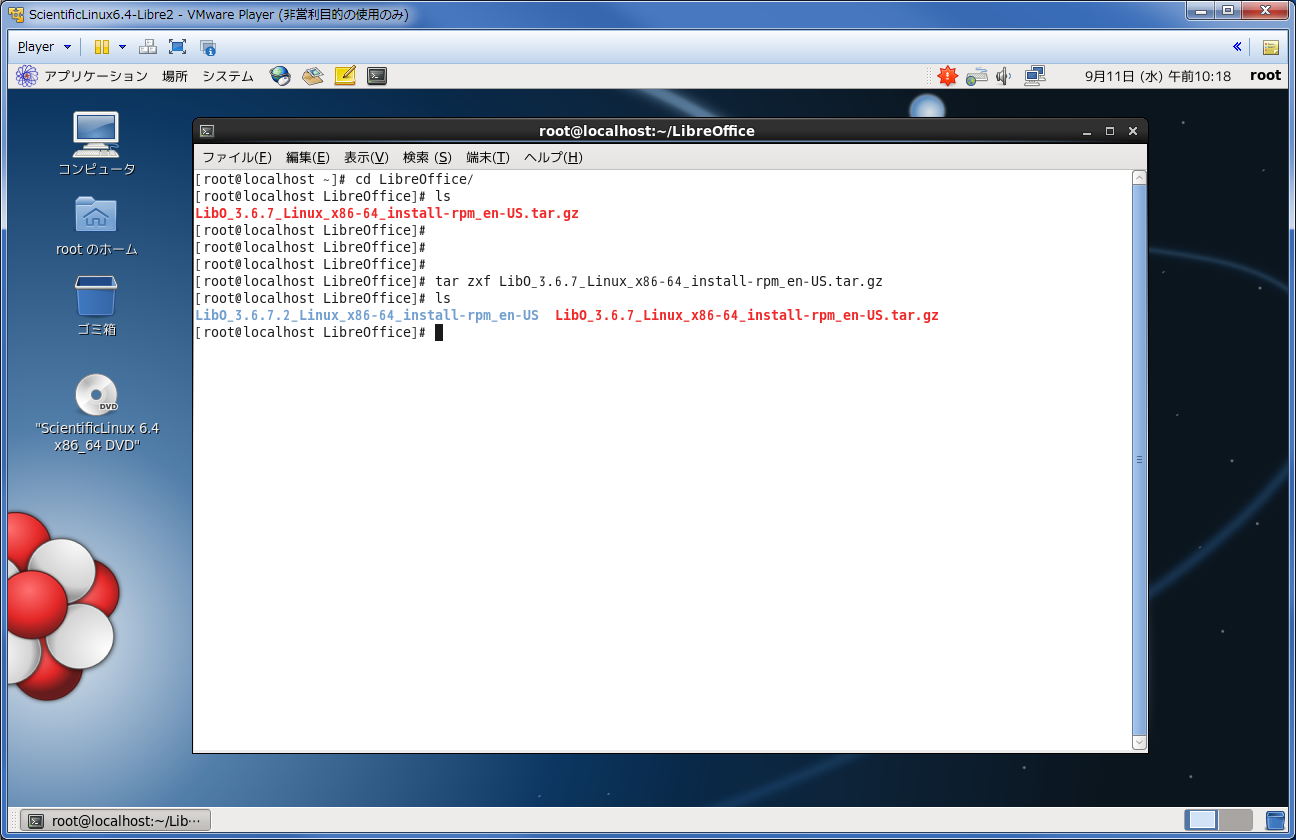
1.「LibreOffice3.6.7(Linux64ビットRPM版)のダウンロード方法」の手順で、ダウンロードした「LibO_3.6.7_Linux_x86-64_install-rpm_en-US.tar.gz」を「LibreOffice」ディレクトリに転送しておきます。


【手順2】
1.以下のコマンドで解凍。
tar zxf LibO_3.6.7_Linux_x86-64_install-rpm_en-US.tar.gz


【手順3】
1.以下のコマンドでRPMのディレクトリに移動。
cd LibO_3.6.7.2_Linux_x86-64_install-rpm_en-US/RPMS


【手順4】
1.以下のコマンドでインストール。
rpm -hiv *.rpm


以上です。

LibreOffice3.6.7(Linux64ビットRPM版)のダウンロード方法

【目的】
LibreOffice3.6.7(Linux64ビットRPM版)をダウンロードし利用する。


【手順1】
1.「LibreOfficeのサイト」にアクセス。
2.「ダウンロード」のリンクをクリック。


【手順2】
1.バージョンの変更の「3.6.7」のリンクをクリック。


【手順3】
1.OSの変更のLinuxの「rpm(x86_64)」のリンクをクリック。


【手順4】
1.「メイン・インストールパッケージ」をクリック。


【手順5】
1.ダウンロードが開始するのを待ちます。


【手順6】
1.保存場所を選択。
2.「保存ボタン」をクリック。


【手順7】
1.以下の様にダウンロード出来れば成功です。


以上です。

2013年9月9日月曜日

LibreOffice3.6.7の起動方法

【目的】
LibreOffice3.6.7を起動します。


【手順1】
1.デスクトップのショートカットを実行。


【手順2】
1.起動するのを待ちます。


【手順3】
1.以下の様に起動すれば成功です。


以上です。

LibreOffice3.6.7のインストール方法

【目的】
LibreOffice3.6.7をダウンロードし利用する。


【手順1】
1.「LibreOffice3.6.7のダウンロード方法」の手順で、ダウンロードした「LibO_3.6.7_Win_x86_install_multi.msi」を実行。


【手順2】
1.「実行」ボタンをクリック。


【手順3】
1.「次へ」ボタンをクリック。


【手順4】
1.「カスタム」を選択。
2.「次へ」ボタンをクリック。


【手順5】
※JDO Converterを使用する場合。
1.「変更」ボタンをクリック。


【手順6】
※JDO Converterを使用する場合。
1.「フォルダー名」を「LibreOffice 3.6」⇒「LibreOffice 3」に変更。
2.「OK」ボタンをクリック。


【手順7】
1.「次へ」ボタンをクリック。


【手順8】
1.「次へ」ボタンをクリック。


【手順9】
1.「インストール」ボタンをクリック。


【手順10】
1.インストールが完了するのを待ちます。


【手順11】
1.「完了」ボタンをクリックすればインストールは完了です。


以上です。

2013年9月8日日曜日

LibreOffice3.6.7のダウンロード方法

【目的】
LibreOffice3.6.7をダウンロードし利用する。


【手順1】
1.「LibreOfficeのサイト」にアクセス。
2.「ダウンロード」のリンクをクリック。


【手順2】
1.バージョンの変更の「3.6.7」のリンクをクリック。


【手順3】
1.「メイン・インストールパッケージ」をクリック。


【手順4】
1.ダウンロードが開始するのを待ちます。


【手順5】
1.保存場所を選択。
2.「保存ボタン」をクリック。


【手順5】
1.以下の様にダウンロード出来れば成功です。


以上です。

関連記事