最近の更新

ラベル Evernote SDK の投稿を表示しています。 すべての投稿を表示

2013年10月19日土曜日

Evernote SDK for Androidのサンプルをワークスペースにインポートする方法

【目的】
Evernote SDK for AndroidのサンプルをEclipseのワークスペースにインポートします。


【準備】
1.「Evernote SDK for Androidの解凍方法」で「Evernote SDK for Android」を解凍しておきます。
2.「Evernote SDK for Androidのライブラリをワークスペースにインポートする方法」で「Evernote SDK for Android」ライブラリをワークスペースにインポートしておきます。
3.「API KEYの取得方法」で「API KEY」を取得しておきます。


【手順1】
1.メニューから「ファイル」⇒「新規」⇒「プロジェクト」をクリック。


【手順2】
1.「Android」⇒「Existing Android Code Into Workspace」を選択。
2.「次へ」ボタンをクリック。


【手順3】
1.「参照」ボタンをクリック。


【手順4】
1.【準備】でインストールした「Evernote SDK for Android」以下の「samples」を指定。
2.「OK」ボタンをクリック。


【手順5】
1.「プロジェクトをワークスペースにコピー」を選択。
2.「完了」ボタンをクリック。


【手順6】
1.以下の様に「HelloEDAM」のプロジェクトがインポートされます。


2.以下の様なエラーが出力されます。
EvernoteService を型に解決できません
EvernoteSession を解決できません
EvernoteSession を型に解決できません
EvernoteSession を変数に解決できません
EvernoteUtil を解決できません
EvernoteUtil を変数に解決できません
FileData を型に解決できません
InvalidAuthenticationException を型に解決できません
Note を型に解決できません
Notebook を型に解決できません
NoteFilter を型に解決できません
NoteMetadata を型に解決できません
NotesMetadataList を型に解決できません
NotesMetadataResultSpec を型に解決できません
NoteSortOrder を解決できません
OnClientCallback を型に解決できません
Resource を型に解決できません
ResourceAttributes を型に解決できません
TTransportException を型に解決できません
インポートされた com.evernote.client は見つかりません
インポートされた com.evernote.edam は見つかりません
インポートされた com.evernote.thrift は見つかりません
型 new OnClientCallback<List<Notebook>>(){} のメソッド onException(Exception) はスーパータイプ・メソッドをオーバーライドまたは実装する必要があります
型 new OnClientCallback<List<Notebook>>(){} のメソッド onSuccess(List<Notebook>) はスーパータイプ・メソッドをオーバーライドまたは実装する必要があります
型 new OnClientCallback<Note>(){} のメソッド onException(Exception) はスーパータイプ・メソッドをオーバーライドまたは実装する必要があります
型 new OnClientCallback<NotesMetadataList>(){} のメソッド onException(Exception) はスーパータイプ・メソッドをオーバーライドまたは実装する必要があります


【手順7】
1.「Evernote SDK for Androidのライブラリを参照する方法」で「Evernote SDK for Android」ライブラリをライブラリ参照します。


【手順8】
1.エラーが無くなります。
2.「src/com/evernote/android/sample」以下の「ParentActivity.java」を開きます。
3.「CONSUMER_KEY」と「CONSUMER_SECRET」を【準備】で取得したKEYに書き換えます。


【手順9】
1.プロジェクトを選択し、右クリックから「実行」⇒「Androidアプリケーション」を選択。


【手順10】
1.以下の様にサンプルが起動します。
2.「Login」ボタンをクリック。


【手順11】
1.サンドボックスアカウントのメールアドレスとパスワードでログイン。


【手順12】
1.ログイン出来れば成功です。


以上です。

Evernote SDK for Androidのライブラリを参照する方法

【目的】
Evernote SDK for AndroidのライブラリをEclipseのプロジェクトからライブラリの参照設定をします。


【準備】
1.「Evernote SDK for Androidのライブラリをワークスペースにインポートする方法」で「Evernote SDK for Android」をワークスペースにインポートしておきます。


【手順1】
1.「Evernote SDK for Androidのライブラリ」を使用したいプロジェクトを選択し、右クリックから「プ
ロパティー」を選択。


【手順2】
1.「Android」選択。


【手順3】
1.ライブラリーの「追加」ボタンをクリック。


【手順4】
1.【準備】でインポートした「evernote-sdk-library」のプロジェクト名を選択。
2.「OK」ボタンをクリック。


【手順5】
1.ライブラリーに「evernote-sdk-library」が追加されているのを確認。
2.「OK」ボタンをクリック。


【手順6】
1.「Evernote SDK for Androidのライブラリ」を使用したいプロジェクトの「Android Dependencies」に「evernote-sdk-library」のライブラリが表示されていれば成功です。


以上です。
API KEYの取得方法

【目的】
Evernote SDKを利用するために、API KEYを取得します。


【準備】
1.「サンドボックスアカウントの作成方法」の手順で開発用サンドボックスアカウントを作成しておきます。


【手順1】
1.「Evernote開発者サイト」にアクセス。
2.メニューから「キーの申請」ボタンをクリック。


【手順2】
1.「Evernoteユーザ名」に【準備】で作成したアカウント名を入力。
2.他の項目を適切に入力。
3.「API権限」を選択。
4.「Evernote APIライセンスに同意する」を選択。
5.「キーの申請」ボタンをクリック。


【手順3】
1.以下の様にキーが入手できれば成功です。


以上です。

Evernote SDK for Androidのライブラリをワークスペースにインポートする方法

【目的】
Evernote SDK for AndroidのライブラリをEclipseのワークスペースにインポートします。


【準備】
1.「Evernote SDK for Androidの解凍方法」で「Evernote SDK for Android」を解凍しておきます。


【手順1】
1.メニューから「ファイル」⇒「新規」⇒「プロジェクト」をクリック。


【手順2】
1.「Android」⇒「Existing Android Code Into Workspace」を選択。
2.「次へ」ボタンをクリック。


【手順3】
1.「参照」ボタンをクリック。


【手順4】
1.【準備】でインストールした「Evernote SDK for Android」以下の「library」を指定。
2.「OK」ボタンをクリック。


【手順5】
1.「プロジェクトをワークスペースにコピー」を選択。
2.「完了」ボタンをクリック。


【手順6】
1.以下の様に「library」のプロジェクトがインポートされます。
2.プロジェクト名の「library」を選択し「F2キー」を押下。


【手順7】
1.「新しい名前」に「evernote-sdk-library」と入力。
2.「OK」ボタンをクリック。


【手順8】
1.以下の様にプロジェクト名が「evernote-sdk-library」となっていれば成功です。


以上です。

Evernote SDK for Androidの解凍方法

【目的】
Evernote SDKを利用するために、Evernote SDK for Androidを解凍します。


【準備】
1.「Evernote SDK for Androidのダウンロード方法」の手順でSDKをダウンロードしておきます。


【手順1】
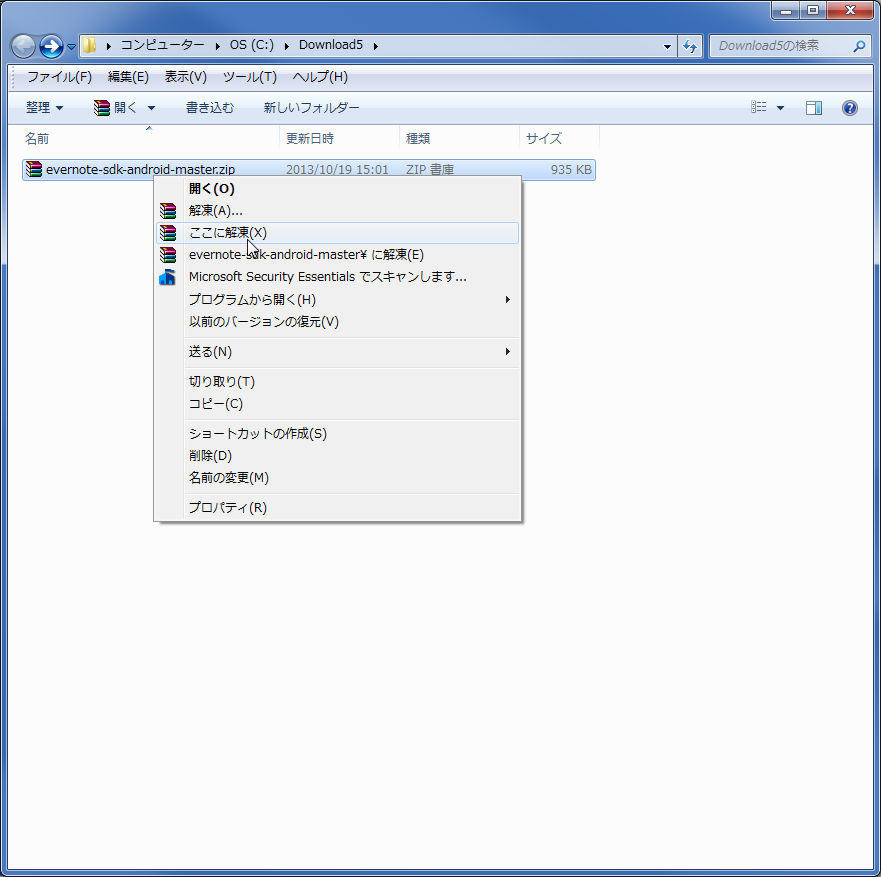
1.「evernote-sdk-android-master.zip」を選択し、右クリックからWinRARの「ここに解凍」を選択。


【手順2】
1.「evernote-sdk-android-master」に解凍されます。


【手順3】
1.「library」内がライブラリプロジェクトになります。


以上です。

Evernote SDK for Androidのダウンロード方法

【目的】
Evernote SDKを利用するために、Evernote SDK for Androidをダウンロードします。


【手順1】
1.「Evernote開発者サイト」にアクセス。
2.メニューから「Docs」⇒「クイックスタートガイド」をクリック。


【手順2】
1.「Android」の「クイックスタートガイド」をクリック。


【手順3】
1.「2.SKDを入手する」をクリック。


【手順4】
1.「SDKプロジェクトページ」をクリック。


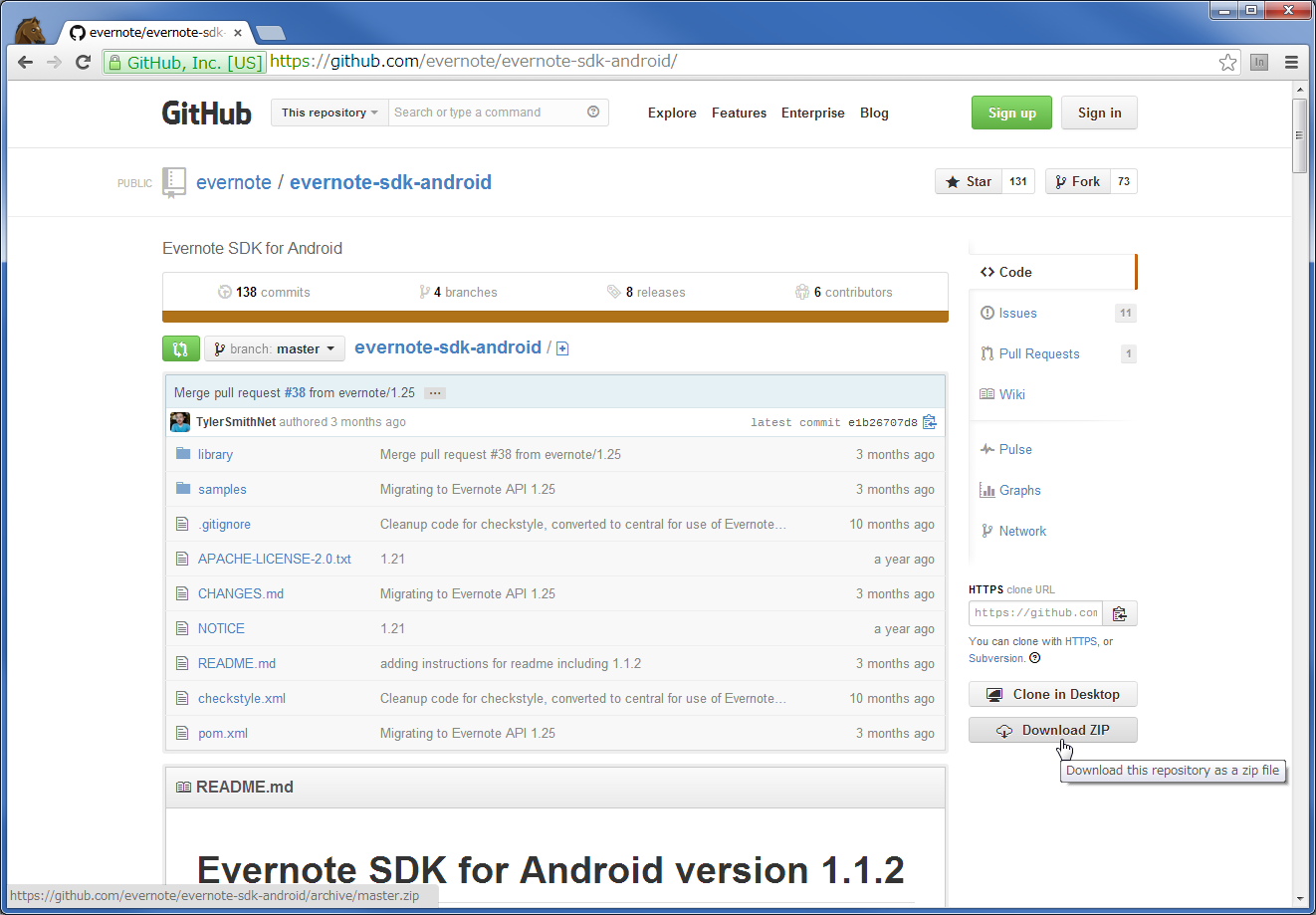
【手順5】
1.「Download ZIP」ボタンをクリック。


【手順6】
1.保存場所を選択。
2.「保存」ボタンをクリック。


【手順7】
1.以下の様にダウロードできれば完了。


以上です。

サンドボックスアカウントの作成方法

【目的】
Evernote SDKを利用するために、開発用のサンドボックスアカウントを作成します。


【手順1】
1.「Evernote開発者サイト」にアクセス。
2.メニューから「Docs」⇒「クイックスタートガイド」をクリック。


【手順2】
1.「Android」の「クイックスタートガイド」をクリック。


【手順3】
1.「こちらで作成できます」をクリック。


【手順4】
1.「メールアドレス」「ユーザ名」「パスワード」を入力。
2.「登録」ボタンをクリック。


【手順5】
1.以下の様にログイン出来ます。


【手順6】
1.登録したメールアドレスに以下の様なメールが来ます。
2.「登録を確認」をクリックすれば完了です。


以上です。

関連記事