最近の更新

ラベル RSSリーダー の投稿を表示しています。 すべての投稿を表示

2013年3月15日金曜日

Googleリーダーから取り出した登録フィードを登録する方法

【目的】
Googleリーダーのサービスが終了するので、Googleリーダーから取り出した登録フィードをBloglinesへ登録します。


【準備】
1.「Bloglinesへの登録方法」の手順で、Bloglinesへ登録しておきます。
2.「Bloglinesへのログイン方法」の手順で、Bloglinesへログインしておきます。
3.「Bloglinesの初期登録されているフィードの削除方法」の手順で、初期登録されているフィードを削除しておきます。
4.「Googleリーダーから登録フィードの出力方法」の手順で、Googleリーダーから登録フィードを出力しておきます。


【手順1】
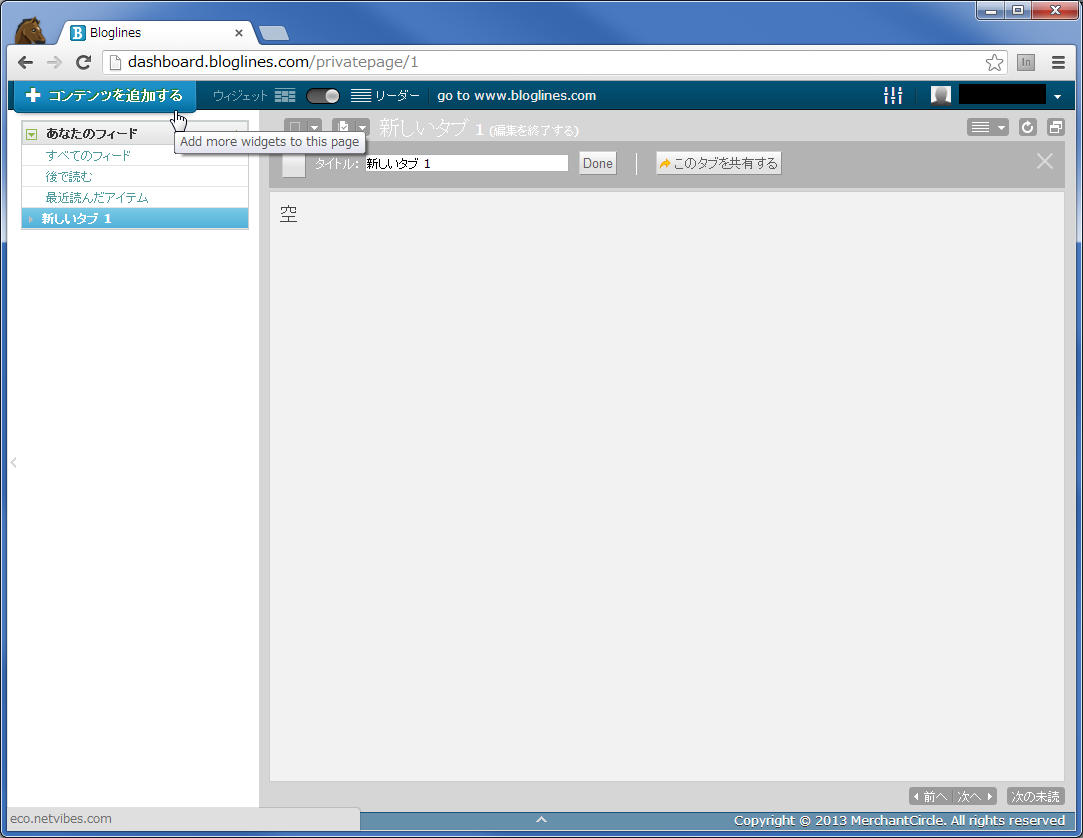
1.画面左上の「コンテンツを追加する」ボタンをクリック。


【手順2】
1.「インポート」をクリック。


【手順3】
1.「ファイルを選択」ボタンをクリック。


【手順4】
1.「Googleリーダーから登録フィードの出力方法」の手順で取り出した、「subscriptions.xml」を選択。
2.「開く」ボタンをクリック。


【手順5】
1.「インポート」ボタンをクリック。


【手順6】
1.「OK」ボタンをクリック。


【手順7】
1.以下の様にGoogleリーダーで登録していたフィードが登録されれば成功です。


以上です。

Bloglinesの初期登録されているフィードの削除方法

【目的】
Bloglinesで初期にされているフィードを削除します。


【準備】
1.「Bloglinesへの登録方法」の手順で、Bloglinesへ登録しておきます。
2.「Bloglinesへのログイン方法」の手順で、Bloglinesへログインしておきます。


【手順1】
1.初期状態では「MerchantCircle」のタブに2つにフィードが登録されています。


【手順2】
1.「タブを追加する」アイコンをクリック。
※タブは最低1つ必要なので、新しいタブを作成しておきます。


【手順3】
1.「新しいタブ1」が作成されます。


【手順4】
1.画面右部の上の「編集」をクリック。
※これを一度表示させないと、削除ボタンが表示されませんでした。


【手順5】
1.「MerchantCircle」のタブをクリック。


【手順6】
1.画面右部の上の「編集」をクリック。


【手順7】
1.「このタブを削除する」ボタンをクリック。


【手順8】
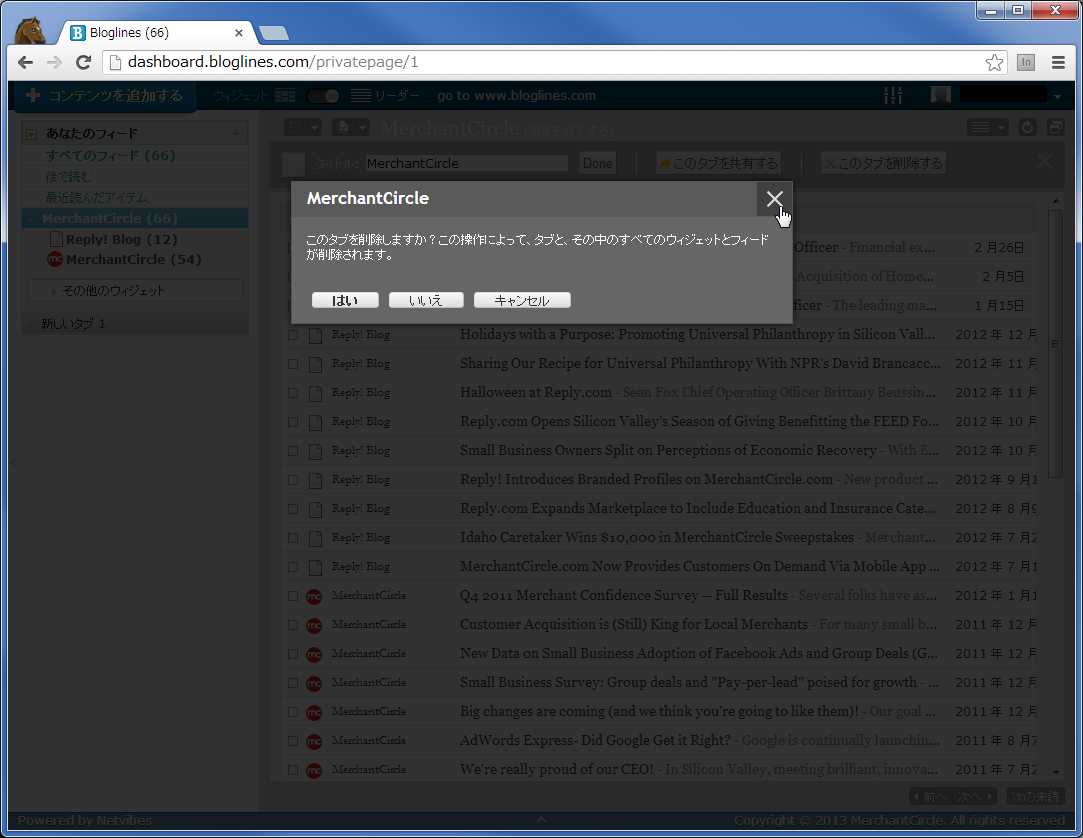
1.「はい」ボタンをクリック。


【手順9】
1.右上の「×」ボタンをクリック。
※画面がうまく切り替わらなかったため。


【手順10】
1.キーボードの「F5」キーを押して、ブラウザを再読み込み。
※タブが上手く消えないため。
2.以下の様に「MerchantCircle」のタブが消えれば成功です。


以上です。

Bloglinesへのログイン方法

【目的】
Bloglinesへログインします。


【準備】
1.「Bloglinesへの登録方法」の手順で、Bloglinesへ登録しておきます。


【手順1】
1.「Bloglinesのサイト」にアクセス。
2.「Login」をクリック。


【手順2】
1.「電子メール」を入力。
2.「パスワード」を入力。
3.「サインイン」ボタンをクリック。


【手順3】
1.下記の様に、ログインできれば成功です。


以上です。

Bloglinesへの登録方法

【目的】
Googleリーダーのサービスが終了するので、Bloglinesへ登録し、RSSリーダーを使用します。


【手順1】
1.「Bloglinesのサイト」にアクセス。
2.「Register」をクリック。


【手順2】
1.「名前」を入力。
2.「ユーザ名」を入力。
3.「メールアドレス」を入力。
4.「パスワード」を入力。
5.「パスワードの確認入力」を入力。
6.「郵便番号」を入力。(おそらくアメリカのなので適度に入力。)
7.「Type the two words」に画像の文字を入力。
8.利用規約を確認し、チェックボックスを選択。
9.「サインアップ」をクリック。


【手順3】
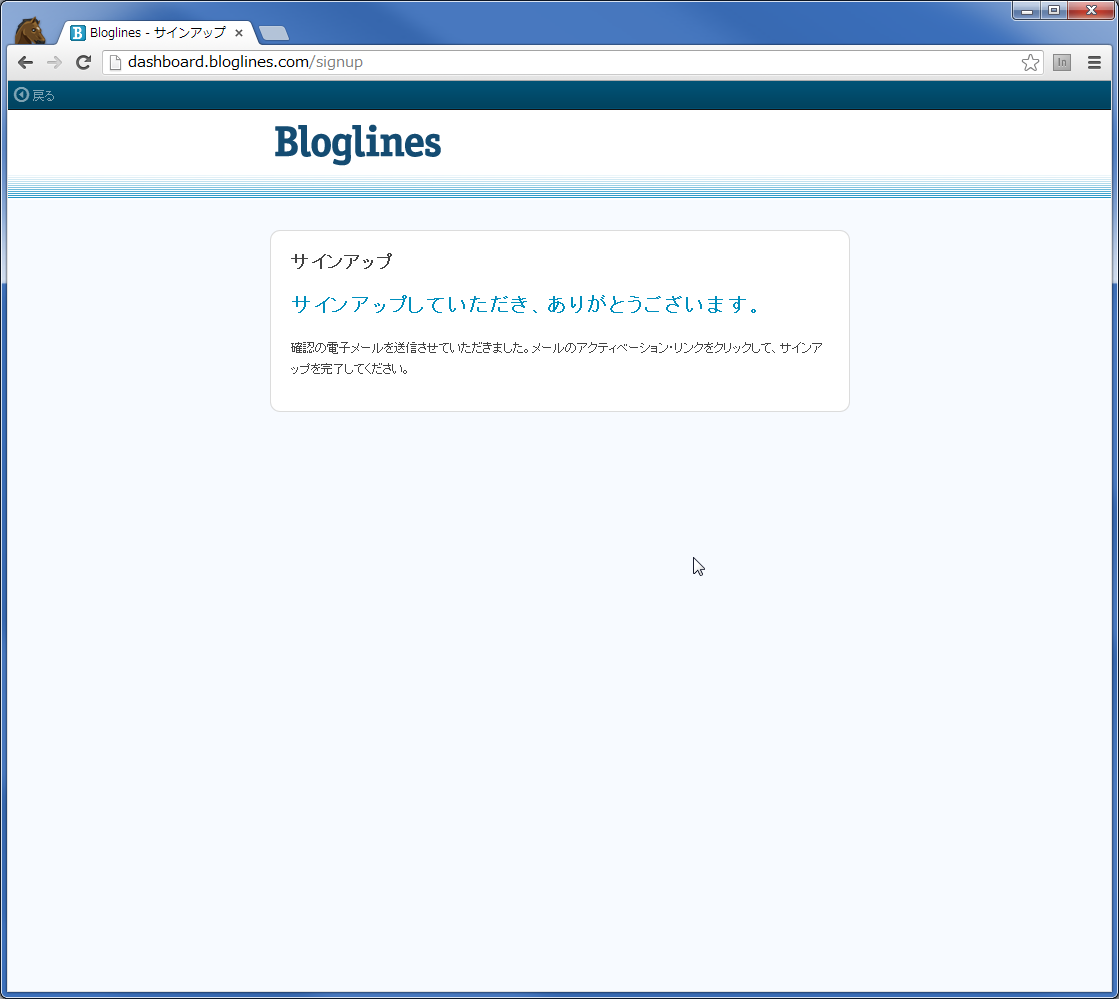
1.下記のような画面が表示されるので、登録したメールアドレスのメールを開く。


【手順4】
1.下記のようなメールが届いている。
2.「電子メール・アドレスを確認する」をクリック。


【手順5】
1.下記の様に、ログイン出来れば成功です。
2.RSSリーダーを表示するには「リーダー」をクリック。


【手順6】
1.下記の様に、RSSリーダーが表示されれば成功です。


以上です。

Googleリーダーから登録フィードの出力方法

【目的】
Googleリーダーのサービスが終了するので登録フィード(Atom/RSS等)を出力し、他のリーダーに乗り換えます。


【手順1】
1.Googleリーダーを開き、画面右上の設定のアイコンをクリック。
2.「リーダーの設定」をクリック。


【手順2】
1.「インポート/エクスポート」をクリック。


【手順3】
1.「Download your data through Takeout」をクリック。


【手順4】
1.認証画面が表示されるので、「パスワード」を入力。
2.「ログイン」ボタンをクリック。


【手順5】
1.「アーカイブを作成」ボタンをクリック。


【手順6】
1.データが作成されるのを待ちます。
2.「ダウンロード」ボタンをクリック。


【手順7】
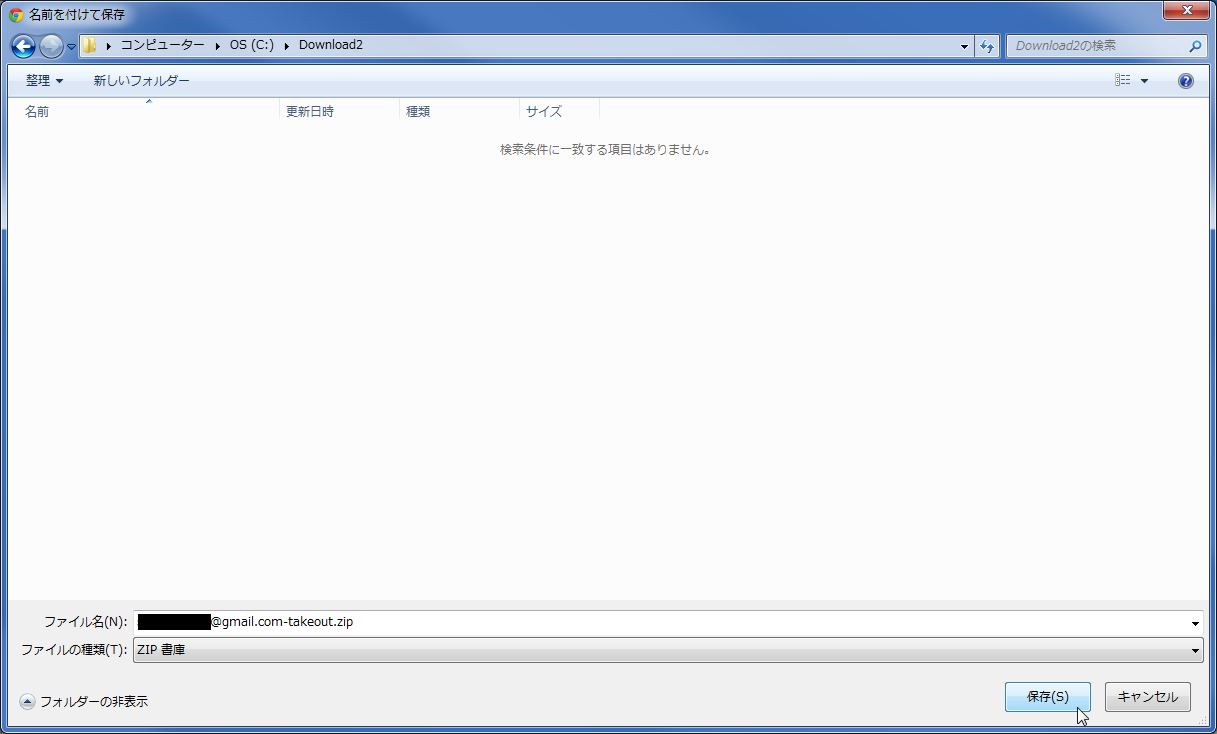
1.保存場所を選択。
2.「保存」ボタンをクリック。


【手順8】
1.ダウンローしたファイルを選択し、右クリックからWINRARの「ここに解凍」を選択。


【手順9】
1.解凍したファイル中の「subscriptions.xml」が登録フィードのファイルになります。


【手順10】
1.「subscriptions.xml」の内容は以下の様なものとなります。


以上です。

関連記事