最近の更新

ラベル Windows10 の投稿を表示しています。 すべての投稿を表示

2016年8月10日水曜日

bashを利用可能にする方法

【目的】
Windows10でbashを利用可能にします。


【準備】
1.『Windows Subsystem for Linuxを有効にする方法』の手順で、『Windows Subsystem for Linux』を有効にしておきます。


【手順1】
1.『コマンドプロンプトを起動する方法』の手順で、コマンドプロンプトを開きます。
2.『bash』と入力。
3.『エンターキー』を押下。


【手順2】
1.『y』と入力。
2.『エンターキー』を押下。


【手順3】
1.インストールが完了するのを待ちます。


【手順4】
1.好きなユーザ名を入力。
※私はWindowsのユーザ名と同じ名前を入れました。


【手順5】
※Windowsのユーザ名と同じ場合失敗しました。
1.bashの初期化は完了しました。


【手順6】
1.以下の様にbashのコマンドが利用可能になります。


以上です。

コマンドプロンプトを管理者権限で起動する方法

【目的】
Windows10でコマンドプロンプトを管理者権限で起動します。


【手順1】
1.ウィンドウズメニューボタンを右クリック⇒『コマンドプロンプト(管理者権限)』をクリック。


【手順2】
1.以下の様に『コマンドプロンプト』開きます。
※タイトルに『管理者』と表示されていれば管理者権限でコマンドプロンプトが開かれています。


以上です。

コマンドプロンプトを起動する方法(Windows10)

【目的】
Windows10でコマンドプロンプトを起動します。


【手順1】
1.ウィンドウズメニューボタンを右クリック⇒『コマンドプロンプト』をクリック。


【手順2】
1.以下の様に『コマンドプロンプト』開きます。


以上です。

Windows Subsystem for Linuxを有効にする方法

【目的】
Windows10で『Windows Subsystem for Linux』を有効にします。


【手順1】
1.『コントロールパネルを表示する方法』の手順で、コントロールパネルを開きます。
2.『プログラム』をクリック。


【手順2】
1.『Windowsの機能の有効化または無効化』をクリック。


【手順3】
1.『Windows Subsystem for Linux(Beta)』を選択。
2.『OK』ボタンをクリック。


【手順4】
1.インストールが完了するのを待ちます。


【手順5】
1.『今すぐ再起動』ボタンをクリックしてWindowsが再起動すれば完了です。


以上です。

コントロールパネルを表示する方法

【目的】
Windows10でコントロールパネルを表示します。


【手順1】
1.ウィンドウズメニューボタンを右クリック⇒『コントロールパネル』をクリック。


【手順2】
1.以下の様に『コントロールパネル』ウィンドウが開きます。


以上です。

開発者モードを有効にする方法

【目的】
Windows10で開発者モードを有効にします。


【手順1】
1.『設定ウィンドウを表示する方法』の手順で設定ウィンドウを開きます。
2.『更新とセキュリティ』をクリック。


【手順2】
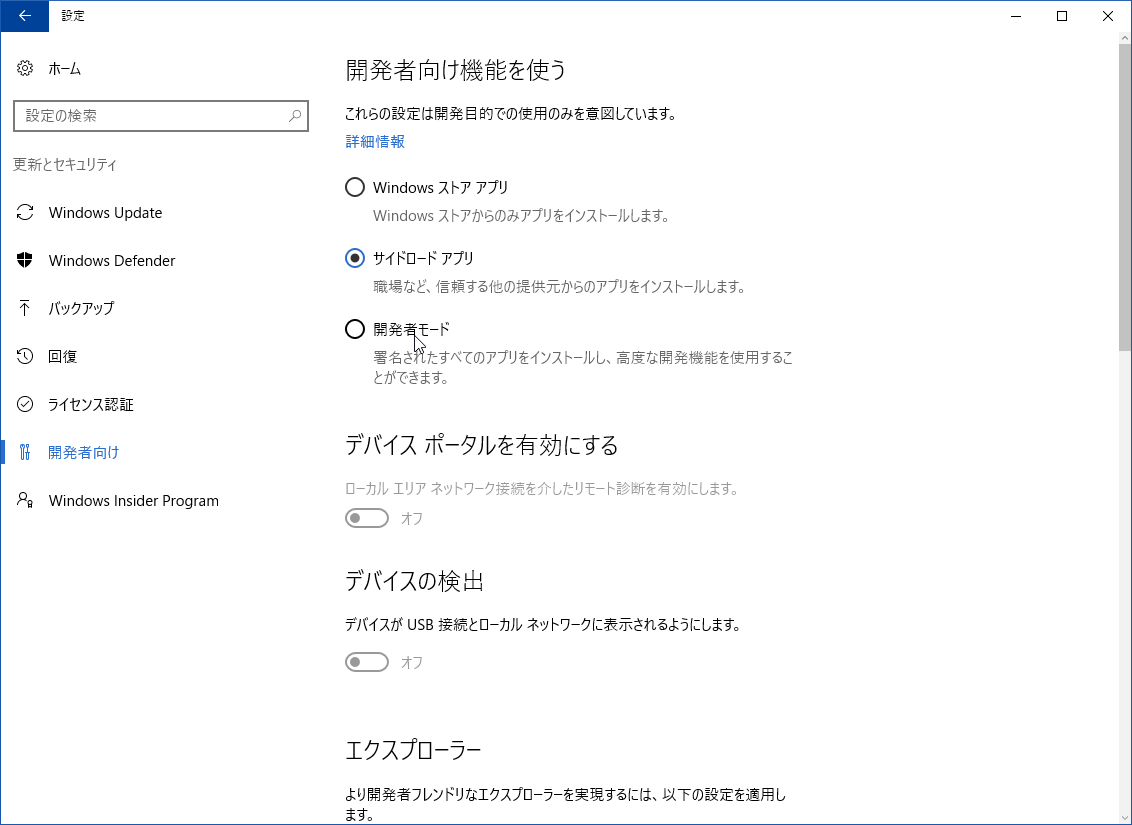
1.『開発者向け』をクリック。


【手順3】
1.『開発者モード』を選択。


【手順4】
1.『はい』ボタンをクリック。


【手順5】
1.インストールが完了するのを待ちます。


【手順6】
1.以下の様に表示されれば、PCを再起動すれば完了です。


以上です。

2016年8月9日火曜日

PCが32ビットか、64ビットの確認方法

【目的】
Windows10でPCが32ビットか、64ビットかを確認します。


【手順1】
1.『設定ウィンドウを表示する方法』の手順で設定ウィンドウを開きます。
2.『システム』をクリック。


【手順2】
1.『バージョン情報』をクリック。


【手順3】
1.『システムの種類』に32ビットか、64ビットかが記載されています。


以上です。

タスクバーの色を透過しなくする方法

【目的】
Windows10でタスクバーの色の透過を無くします。


【手順1】
1.Windows10のデフォルトの設定では以下の様にタスクバーが少し透過しています。


【手順2】
1.『設定ウィンドウを表示する方法』の手順で設定ウィンドウを開きます。
2.『個人用設定』をクリック。


【手順3】
1.『色』をクリック。


【手順4】
1.『スタート、タスク バー、アクション センターを透過にする』を『オフ』に変更。


【手順5】
1.以下の様に透けなくなります。


以上です。

設定ウィンドウを表示する方法

【目的】
Windows10で設定ウィンドウを表示します。


【手順1】
1.ウィンドウズメニューボタンをクリック⇒『設定』をクリック。
※ショートカットキーで開く場合は『ウィンドウズキー』+『I』で開けます。


【手順2】
1.以下の様に『Windowsの設定』ウィンドウが開きます。


以上です。

関連記事